Help Docs
HelmStation Online Documentation
La fenêtre HelmStation
La fenêtre principale de HelmStation est la fenêtre de carte. Vos cartes, votre bateau, vos waypoints, vos routes, votre trace, les cibles AIS et la météo y apparaissent tous. Tout le reste s’ouvre dans une fenêtre distincte.
À la première ouverture, HelmStation vous demande de vous connecter avec votre compte Apple et de lui donner accès à certains de vos dossiers. Voir Installation et premier lancement.
La fenêtre de carte
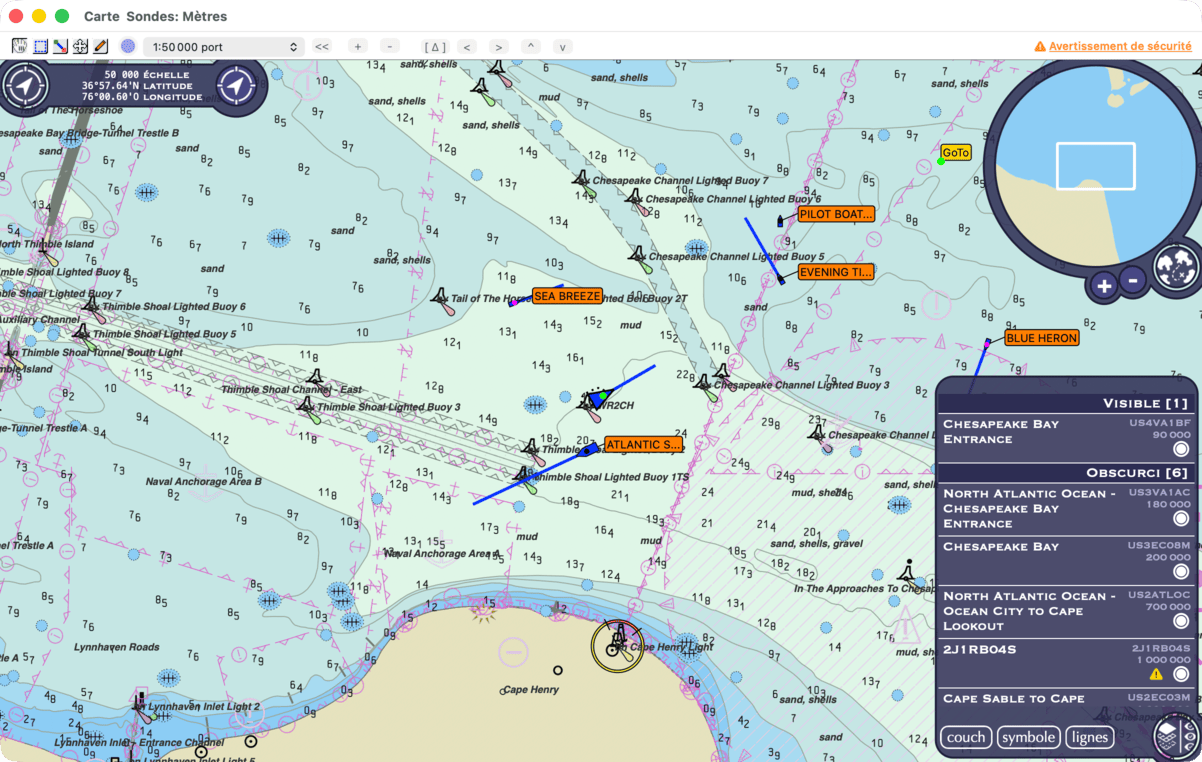
La barre d’outils occupe le haut de la fenêtre de carte. Les cinq boutons à sa gauche déterminent l’effet d’un glissement sur la carte : « Mode déplacement » déplace la carte, et les autres permettent de zoomer sur une zone que vous sélectionnez, de mesurer, de déplacer un waypoint et de tracer des annotations. Placez le pointeur sur un bouton pour afficher son nom. Viennent ensuite la couleur des annotations, le menu des échelles avec des boutons pour l’échelle précédente et pour le zoom, un bouton qui centre la carte sur votre position ou sur un waypoint, et des flèches qui font défiler la carte. D’autres commandes se trouvent sur la carte elle-même. En haut à gauche, un affichage indique l’échelle ainsi que la latitude et la longitude du centre de la carte ; le bouton rond à côté affiche ou masque toutes ces commandes. En haut à droite se trouve une mini-carte, et en bas à droite un panneau qui liste les cartes affichées et définit les types de symboles que montre la carte. Chacun a son propre bouton rond pour l’ouvrir et le fermer. En « Mode déplacement », cliquez sur un objet de la carte, comme une bouée ou un feu, pour afficher ses détails dans un panneau en bas à gauche. Voir Utiliser la carte, Ce que montre la carte et Mesurer et annoter.
Tant que l’une de vos cartes est expirée, un lien Avertissement de sécurité de couleur ambre apparaît à l’extrémité droite de la barre d’outils. Voir Cartes expirées.
La barre de titre indique l’unité des sondes de la carte, que vous définissez dans les Réglages. Si vous fermez la fenêtre de carte, choisissez Fichier > Ouvrir la fenêtre (⌘O) pour la rouvrir.
Autres fenêtres
En navigation
- Ouvrez la fenêtre Navigation avec Fenêtre > Navigation (⇧⌘N). Elle suit un GoTo : le relèvement, la distance et le temps restant jusqu’au waypoint, votre écart de route, et les segments de votre route. Voir Waypoints et Routes.
- Ouvrez la fenêtre GPS avec GPS > Connecter (⌘G). Elle affiche votre position, votre route fond et votre vitesse fond. Voir GPS et position.
- Ouvrez la fenêtre Instruments avec Instruments > Connecter (⌘I). Elle affiche la profondeur, la vitesse du bateau, le vent et le cap fournis par vos instruments. Voir Instruments.
- Ouvrez la fenêtre AIS avec AIS > Connecter. Elle liste les navires captés par votre récepteur AIS. Voir Cibles AIS.
- Ouvrez la fenêtre TCP/IP Données NMEA avec GPS > TCP/IP. Elle reçoit les données NMEA du réseau de votre bateau. Voir Connexions réseau.
- Ouvrez la fenêtre Waypoints avec Waypoints > Ouvrir. Voir Waypoints.
- Ouvrez la fenêtre Routes avec Routes > Ouvrir. Voir Routes.
- Ouvrez la fenêtre Traces avec Traces > Ouvrir (⌘T). Elle affiche l’enregistrement de votre parcours. Voir Traces.
- Ouvrez la fenêtre Météo avec Météo > Afficher. Elle fait défiler une prévision météo GRIB et règle son affichage. Voir Météo.
Pour configurer les connexions GPS, Instruments et AIS, voir Connecter vos instruments.
Cartes
- Ouvrez la fenêtre Gestionnaire de cartes avec Fichier > Gestionnaire de cartes (⌘F). Elle liste tous les catalogues de cartes de votre Mac ; c’est aussi là que vous installez les ENC d’autres fournisseurs. Voir Gestionnaire de cartes et ENC tierces.
- Ouvrez la fenêtre Compte des cartes HelmStation avec Fichier > Compte des cartes HelmStation (⌘N). Elle affiche votre licence, vos abonnements de cartes et leurs téléchargements. Voir Compte des cartes et livraison.
- Ouvrez la fenêtre Boutique HelmStation avec Fichier > Boutique HelmStation. Achetez-y des abonnements de cartes. Voir Boutique HelmStation.
- Ouvrez la fenêtre Cartes NOAA avec Fichier > Cartes NOAA. Choisissez les districts de l’US Coast Guard dont vous voulez les cartes NOAA. Voir Service de cartes NOAA.
Réglages et aide
- Ouvrez la fenêtre Réglages avec HelmStation > Réglages… (⌘,). Elle regroupe vos connexions, l’icône du bateau, les alarmes, les unités, et plus encore. Voir Réglages.
- Ouvrez la fenêtre Réglages du navire avec HelmStation > Réglages du navire…. Elle définit la profondeur de sécurité de votre bateau, utilisée pour ombrer la carte. Voir Réglages.
- La fenêtre Licence HelmStation s’ouvre d’elle-même lorsque vous devez démarrer un essai ou acheter une licence. Aucune commande de menu ne l’ouvre. Voir Essai et licence.
- Ouvrez la fenêtre Contacter l’assistance avec Aide > Contactez le Support. Elle vous permet de contacter notre équipe d’assistance et de nous envoyer des données de diagnostic. Voir Obtenir de l’assistance.
Les menus
| Menu | À quoi il sert | Voir |
|---|---|---|
| HelmStation | A propos de HelmStation, Réglages…, Réglages du navire…, et masquer ou quitter HelmStation | Réglages |
| Fichier | Ouvrir la fenêtre (ramène la fenêtre de carte au premier plan), Gestionnaire de cartes, Compte des cartes HelmStation, Boutique HelmStation, Cartes NOAA, et l’impression de la carte | Sources de cartes |
| Edition | Couper, copier et coller du texte | |
| Affichage | Le zoom, les relèvements vrais ou magnétiques (Relèvements vrais), Route vers le haut, le maintien de la carte centrée sur votre bateau (Position), les options d’objets et de symboles (Objets, Symboles simplifiés), l’affichage des annotations et des contours des cartes (Annotation, Limites des cartes), et Luminosité réduite pour l’usage de nuit | Utiliser la carte, Ce que montre la carte |
| Waypoints | La fenêtre Waypoints, l’affichage des waypoints sur la carte, l’Alarme d’arrivée et l’Alarme d’écart de route, et Transférer vers et depuis des fichiers | Waypoints, Alarmes |
| Routes | La fenêtre Routes, l’affichage de la route sélectionnée, son inversion (Inverser), la création d’une route à partir de votre trace (Transformer la trace en route), WP suivant automatique, et Transférer | Routes |
| Traces | La fenêtre Traces, l’affichage et l’enregistrement de votre trace (Afficher, Capturer), la fréquence d’enregistrement d’un point (Intervalle de temps), et son enregistrement dans un fichier (Transférer) | Traces |
| GPS | La connexion de votre GPS, une connexion réseau (TCP/IP), un GPS simulé (Simulateur), la relecture d’un fichier enregistré (Fichier…), et l’Alarme de mouillage | Connecter vos instruments, GPS et position |
| Instruments | La connexion de vos instruments, et l’Alarme de profondeur | Instruments, Alarmes |
| AIS | La connexion de votre AIS, le choix des navires à afficher (Afficher), et l’Alarme de proximité | Cibles AIS, Alarmes |
| Météo | L’ouverture d’un fichier météo GRIB (Ouvrir un fichier GRIB…), la demande d’une prévision par e-mail (Demander un fichier GRIB), et son affichage sur la carte (Afficher) | Météo |
| Fenêtre | La réduction des fenêtres, leur mise au premier plan, l’affichage ou le masquage de la fenêtre Navigation, et le passage d’une fenêtre ouverte à l’autre | |
| Aide | Cette aide, le site web HelmStation, et Contactez le Support | Obtenir de l’assistance |
Pour tous les raccourcis clavier, voir Clavier, souris et trackpad.