Help Docs
HelmStation Online Documentation
Connecter vos instruments
HelmStation lit les données NMEA 0183 de votre bateau : la position fournie par un GPS, les mesures de vos instruments comme la profondeur, le cap et le vent, et les cibles d’un récepteur AIS. Cette page explique comment faire parvenir ces données à HelmStation. Pour ce qu’affiche chaque fenêtre une fois connectée, consultez GPS et position, Instruments et Cibles AIS.
Comment les données arrivent sur votre Mac
HelmStation lit des phrases NMEA 0183, soit depuis un port série de votre Mac, soit par le réseau de votre bateau.
- Les appareils NMEA 0183 se connectent par un adaptateur USB-série. Un GPS ou un récepteur AIS doté de son propre câble USB se branche généralement directement et apparaît comme un port série. Branchez l’adaptateur ou l’appareil, et installez le pilote éventuellement fourni par son fabricant, avant d’ouvrir HelmStation.
- Un réseau NMEA 2000 nécessite une passerelle qui convertit ses données en NMEA 0183. HelmStation ne lit pas directement le NMEA 2000.
- Un multiplexeur regroupe plusieurs appareils NMEA 0183 en un seul flux, de sorte qu’un seul port peut transporter les données de position, des instruments et de l’AIS. Connectez-le à la fenêtre GPS et laissez les autres fenêtres partager son port (voir Partager un port).
- Une passerelle ou un multiplexeur Wi-Fi ou Ethernet envoie le NMEA 0183 par le réseau. Consultez Connexions réseau.
Les fenêtres GPS, Instruments et AIS
Chaque type de données a sa propre fenêtre, que vous ouvrez avec sa commande Connecter :
- GPS > Connecter (⌘G) ;
- Instruments > Connecter (⌘I) ;
- AIS > Connecter.
Connecter ouvre la fenêtre et la connecte avec ses paramètres actuels. Si aucun port n’a encore été choisi, le tiroir des paramètres de la fenêtre s’ouvre pour que vous en choisissiez un. Il n’y a pas de commande Déconnecter : vous vous déconnectez en fermant la fenêtre (voir Lancement, fermeture et veille).
Chaque fenêtre comporte un bouton Paramètres, qui ouvre son tiroir des paramètres, et un bouton Moniteur (voir Vérifier que les données arrivent).
Choisir un port et un débit
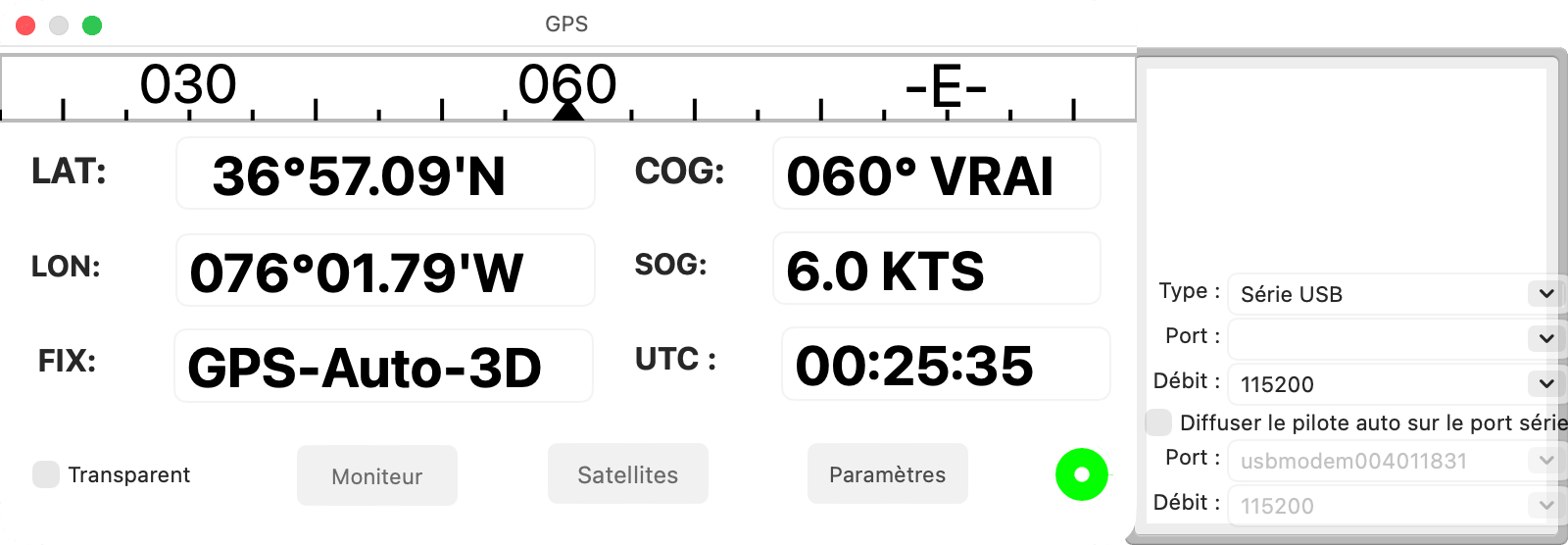
Cliquez sur Paramètres et choisissez les éléments suivants :
- Port est le port série auquel l’appareil est connecté. Le nom des adaptateurs USB contient généralement « usbserial » ou « usbmodem ».
- Débit est la vitesse à laquelle l’appareil émet, de 4800 à 115200. Il doit correspondre à celui de l’appareil. La plupart des appareils NMEA 0183 émettent à 4800 ; les récepteurs AIS émettent généralement à 38400.
- Type (GPS uniquement) se règle sur Série USB pour un GPS sur un port série, ou sur Réseau TCP/IP lorsque les données GPS arrivent par le réseau. Avec Réseau TCP/IP, Port et Débit sont grisés et HelmStation n’ouvre pas de port pour le GPS.
Dès que Port et Débit sont tous deux choisis, HelmStation se connecte, ou se reconnecte, aussitôt que vous modifiez ces réglages. S’il ne peut pas ouvrir le port, il affiche « impossible d’ouvrir le port: » suivi du nom du port.
Le tiroir des paramètres GPS contient aussi les réglages de sortie vers le pilote automatique. Consultez Commander un pilote automatique.
Partager un port
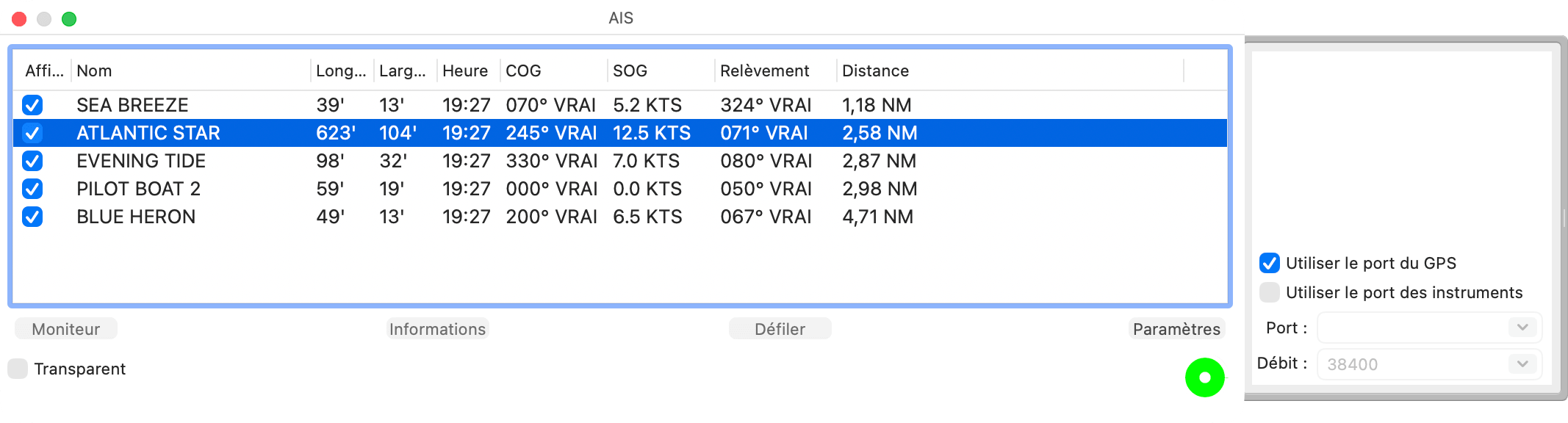
Lorsqu’un même câble ou multiplexeur transporte plusieurs types de données, les fenêtres Instruments et AIS peuvent lire une connexion qu’une autre fenêtre a déjà ouverte :
- Utiliser le port du GPS (paramètres Instruments et AIS) lit les données qui arrivent sur la connexion de la fenêtre GPS, y compris celles du client réseau. Cette option est cochée au départ dans les deux fenêtres.
- Utiliser le port des instruments (paramètres AIS) lit les données qui arrivent sur le port propre de la fenêtre Instruments.
Lorsque l’une ou l’autre est cochée, les champs Port et Débit de la fenêtre sont grisés, sa commande Connecter se contente d’ouvrir la fenêtre, et elle reçoit des données chaque fois que la fenêtre dont elle partage le port est connectée. Ne cochez qu’une seule des deux options. Partagez un port de cette façon plutôt que de choisir le même port dans deux fenêtres.
Différences entre les fenêtres
| GPS | Instruments | AIS | |
|---|---|---|---|
| Connexion | GPS > Connecter (⌘G) | Instruments > Connecter (⌘I) | AIS > Connecter |
| Source des données | Son propre port, ou le réseau | Son propre port, ou Utiliser le port du GPS | Son propre port, Utiliser le port du GPS ou Utiliser le port des instruments |
| Fermeture de la fenêtre | Déconnecte un GPS Série USB tant que Déconnecter en quittant est coché | Déconnecte son propre port | Déconnecte son propre port |
| Fenêtre Réglages (⌘,) | Connecter au lancement, Déconnecter en quittant | Connecter au lancement | Connecter au lancement |
| Principales phrases | GGA, GLL, RMC, VTG, ZDA, GSA, GSV, GSS, RMB, BWC, BOD, XTE, WPL, RTE, APA, APB | DBT, DPT, HDG, HDM, HDT, MTW, MWV, VHW, VWR, VWT | VDM, VDO |
Lancement, fermeture et veille
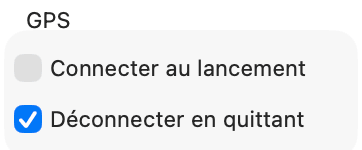
Choisissez HelmStation > Réglages… (⌘,). Les groupes GPS, Instruments et AIS comportent chacun la case Connecter au lancement, décochée tant que vous ne la cochez pas. Lorsqu’elle est cochée, HelmStation connecte cette fenêtre peu après son ouverture, comme si vous aviez choisi sa commande Connecter.
Déconnecter en quittant, dans le groupe GPS, est coché tant que vous ne le modifiez pas. Tant que cette case est cochée, fermer la fenêtre GPS déconnecte un GPS Série USB. Décochez-la pour garder le GPS connecté, et votre position sur la carte, lorsque sa fenêtre est fermée. Fermer la fenêtre Instruments ou AIS la déconnecte toujours si elle a son propre port. Consultez Réglages.
Lorsque votre Mac se met en veille, HelmStation ferme les fenêtres GPS, Instruments et AIS ainsi que les ports qu’elles ont ouverts. Lorsque le Mac sort de veille, chaque fenêtre dont la case Connecter au lancement est cochée se reconnecte ; les autres attendent que vous choisissiez Connecter. Avec un GPS Série USB, un GoTo en cours est annulé lorsque le Mac se met en veille, sauf si Connecter au lancement est coché pour le GPS.
La fermeture des fenêtres et la veille ont aussi un effet sur les alarmes. Consultez Alarmes.
Vérifier que les données arrivent
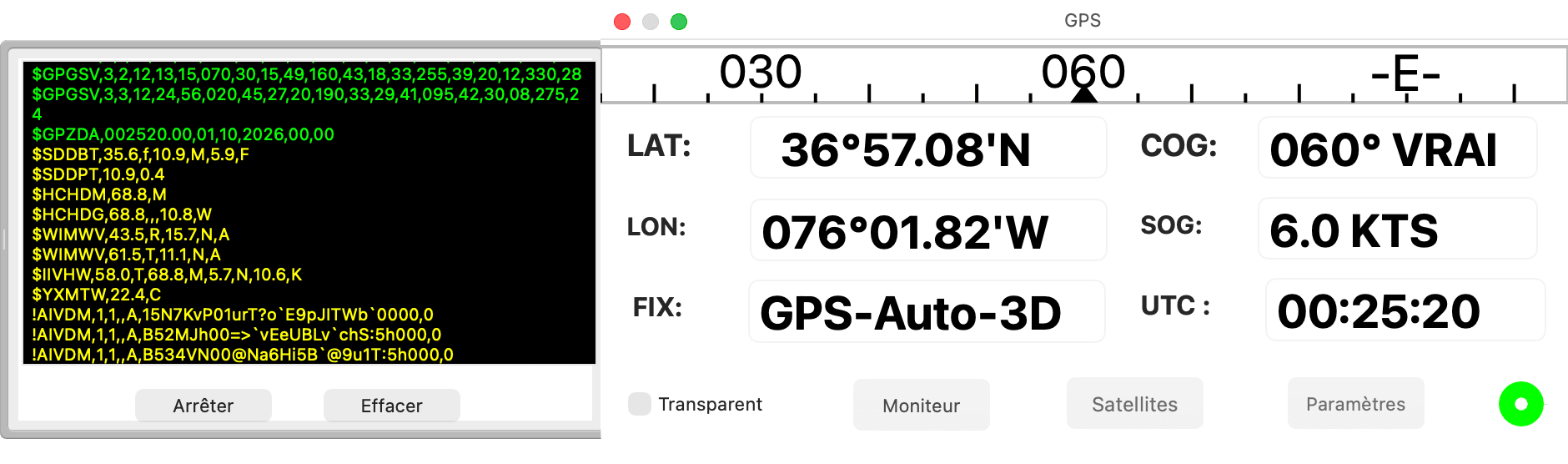
Chaque fenêtre comporte un voyant rond qui indique ce qu’elle reçoit :
- Rouge signifie qu’il n’y a aucune donnée.
- Jaune signifie que des phrases NMEA arrivent, mais aucune que cette fenêtre lit.
- Vert signifie que la fenêtre reçoit des phrases qu’elle lit.
Pour voir les phrases elles-mêmes, cliquez sur Moniteur, puis sur Démarrer dans le tiroir du moniteur. Le bouton devient Arrêter. Chaque phrase s’affiche à son arrivée : en vert pour les phrases que la fenêtre lit, en jaune pour les autres. Effacer vide la liste, et fermer le tiroir arrête le moniteur.
Le moniteur n’affiche que des phrases NMEA complètes et valides. S’il reste vide alors que votre appareil émet, vérifiez le port et le débit.
Si rien n’arrive
- Le bon port. L’adaptateur est branché, avec son éventuel pilote installé, avant l’ouverture de HelmStation, et il est choisi dans Port. Si GPS > Connecter reste grisé alors que vous n’êtes pas en simulation, HelmStation n’a trouvé aucun port série.
- Le bon débit. Débit correspond à la vitesse d’émission de l’appareil. Avec un mauvais débit, le moniteur reste vide.
- Le bon type. Pour un GPS sur un port série, Type est réglé sur Série USB.
- Une sortie NMEA 0183. L’appareil est allumé et configuré pour émettre du NMEA 0183, et sa sortie est câblée sur l’entrée de l’adaptateur.
- La bonne fenêtre. Si le moniteur n’affiche que des phrases jaunes, l’appareil envoie peut-être des données qu’une autre fenêtre lit, comme la profondeur arrivant sur le port de la fenêtre GPS. Cochez Utiliser le port du GPS dans la fenêtre qui les lit.
- Une app par port. Aucune autre app, comme un autre logiciel de navigation, n’utilise le même port.
- L’accès au réseau local. Pour une connexion réseau, HelmStation est autorisé à utiliser votre réseau local. Consultez Autoriser l’accès au réseau local.
Simuler et rejouer
Pour essayer HelmStation sans GPS, GPS > Simulateur fournit des positions simulées, et GPS > Fichier… rejoue des données NMEA enregistrées dans un fichier. Consultez GPS et position.