Help Docs
HelmStation Online Documentation
Gestionnaire de cartes et ENC tierces
Le Gestionnaire de cartes liste tous les catalogues de cartes connus de HelmStation : vos cartes de la Boutique HelmStation, vos cartes NOAA et les ENC que vous avez installées vous-même depuis d’autres fournisseurs de cartes. Utilisez-le pour choisir les catalogues affichés sur la carte, pour trouver une cellule et pour installer des ENC tierces.
Les cartes de la Boutique HelmStation et les cartes NOAA apparaissent aussi dans le Gestionnaire de cartes, mais HelmStation les installe et les met à jour pour vous : vous n’avez donc jamais à les ajouter ici. Consultez Sources de cartes, Compte des cartes et livraison et Service de cartes NOAA.
Pour ouvrir le Gestionnaire de cartes, choisissez Fichier > Gestionnaire de cartes (⌘F). Le choisir de nouveau alors que le Gestionnaire de cartes est la fenêtre au premier plan le ferme.
La fenêtre Gestionnaire de cartes
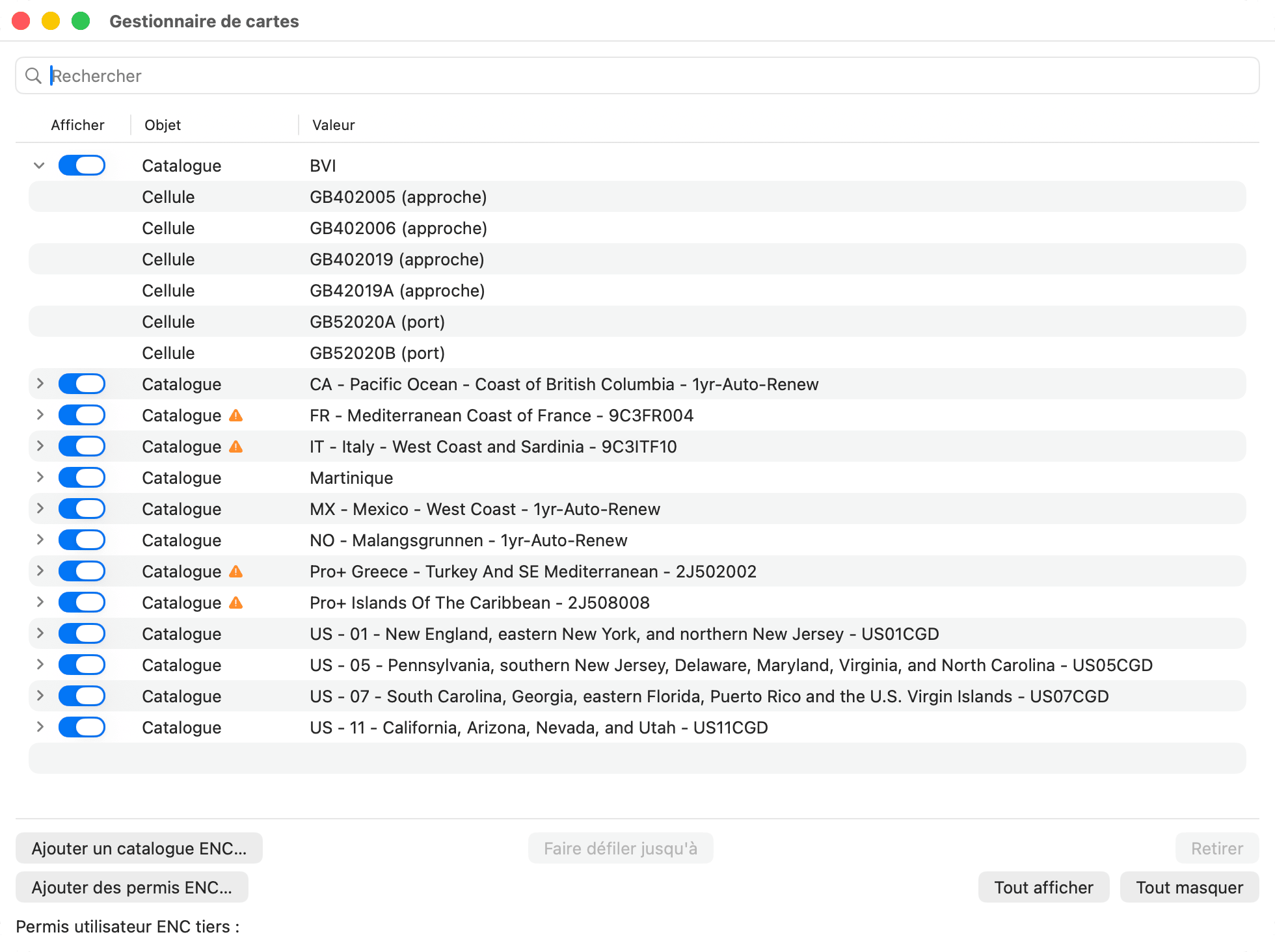
Les ENC sont livrées sous forme de catalogues. Un catalogue est un ensemble de cellules de cartes livrées ensemble, avec un fichier d’index nommé CATALOG.031. Chaque catalogue occupe une ligne de la liste, par ordre alphabétique, et la liste comporte trois colonnes :
- Afficher est un interrupteur qui affiche ou masque le catalogue sur la carte.
- Objet indique Catalogue ou Cellule.
- Valeur indique le nom du catalogue. Pour une cellule, elle indique son titre et son nom de cellule, suivis du type de carte, par exemple (port), (approche) ou (côtier).
Cliquez sur le triangle d’affichage à côté d’un catalogue pour lister ses cellules. Seuls les catalogues affichés en ont un.
Pour trouver une cellule, tapez une partie de son nom ou de son titre dans le champ de recherche en haut. Seules les cellules correspondantes sont listées, et les catalogues qui les contiennent s’ouvrent d’eux-mêmes. La recherche ne porte que sur les cellules, pas sur les noms de catalogues. Effacez le champ pour revenir à la liste complète.
Un triangle d’avertissement ambre à côté de Catalogue signale une carte dont l’abonnement a expiré. Maintenez le pointeur dessus pour voir quand son service de mise à jour a pris fin, et cliquez dessus pour en savoir plus. Consultez Cartes expirées.
Sous la liste se trouvent les boutons et, en bas de la fenêtre, la ligne Permis utilisateur ENC tiers, décrite plus bas sous ENC chiffrées S-63 : permis.
Afficher et masquer des catalogues
Désactivez l’interrupteur Afficher d’un catalogue pour le retirer de la carte, et activez-le pour l’y remettre. Tout afficher et Tout masquer font de même pour tous les catalogues de la liste, y compris vos cartes de la Boutique HelmStation et vos cartes NOAA.
HelmStation ne charge et ne dessine que les catalogues affichés, et ne liste que leurs cellules. N’afficher que les catalogues nécessaires à la traversée en cours allège le travail de HelmStation lorsque vous vous déplacez sur la carte. Lorsque deux catalogues couvrent les mêmes eaux, par exemple vos cartes NOAA et un jeu d’un autre fournisseur, n’affichez que celui avec lequel vous voulez naviguer.
Faire défiler jusqu’à
Sélectionnez une cellule et cliquez sur Faire défiler jusqu’à. La carte se déplace jusqu’à cette cellule, à une échelle adaptée. Faire défiler jusqu’à fonctionne sur les cellules, pas sur les catalogues.
Renommer un catalogue et retrouver ses fichiers
Cliquez avec le bouton droit sur le nom d’un catalogue pour accéder à deux commandes :
- Modifier le nom de la carte donne au catalogue un nom de votre choix. Tapez-le et cliquez sur OK. Un catalogue que vous ajoutez est d’abord listé sous l’emplacement de son fichier CATALOG.031 : un nom plus court rend la liste plus lisible. Les cartes de la Boutique HelmStation et les cartes NOAA gardent les noms que HelmStation leur donne et ne proposent pas cette commande.
- Afficher dans le Finder ouvre une fenêtre du Finder dans laquelle le fichier CATALOG.031 du catalogue est sélectionné.
Retirer un catalogue
Sélectionnez un catalogue et cliquez sur Retirer. Il disparaît immédiatement de la liste et de la carte. Retirer ne supprime rien : les fichiers de cartes restent où ils sont sur votre Mac. Si vous voulez aussi les supprimer, choisissez d’abord Afficher dans le Finder pour savoir où ils se trouvent, puis placez le dossier dans la Corbeille une fois le catalogue retiré. Pour réutiliser un catalogue retiré, ajoutez-le de nouveau avec Ajouter un catalogue ENC….
Vous ne pouvez pas retirer ici les cartes de la Boutique HelmStation ni les cartes NOAA. Si vous essayez, HelmStation affiche l’alerte Carte gérée. Il gère les cartes de la Boutique au travers de vos abonnements, et les cartes NOAA au travers des districts que vous choisissez dans Fichier > Cartes NOAA. Pour retirer l’une d’elles de la carte, désactivez son interrupteur Afficher.
Installer des ENC tierces
Vous pouvez utiliser des ENC S-57, ainsi que des ENC chiffrées S-63, achetées ou téléchargées directement auprès d’autres fournisseurs de cartes. HelmStation ne prend pas en charge les cartes raster (RNC, BSB/KAP).
Où les conserver
Conservez les cartes tierces dans votre dossier Documents. HelmStation n’est autorisé à ouvrir des cartes qu’à cet endroit. Lorsque vous ajoutez un catalogue, tout ce qui se trouve hors de Documents est estompé, et un catalogue situé ailleurs est refusé avec le message « Les cartes doivent se trouver dans votre dossier Documents ». Un dossier par jeu dans Documents/Charts/ENC permet de garder les choses en ordre.
Si votre dossier Documents se trouve dans iCloud Drive (Dossiers Bureau et Documents dans les réglages iCloud) avec Optimiser le stockage du Mac activé, macOS peut supprimer les copies locales des fichiers de Documents pour gagner de la place, y compris les cartes tierces. Gardez vos dossiers de cartes tierces sur ce Mac : dans le Finder, cliquez sur le dossier tout en maintenant la touche Contrôle enfoncée, puis choisissez Conserver le téléchargement. Les cartes de la Boutique HelmStation et les cartes NOAA ne sont pas concernées : HelmStation les conserve dans son propre espace de stockage, et non dans votre dossier Documents.
Ajouter un catalogue
- Téléchargez le jeu depuis votre fournisseur et, s’il est compressé, décompressez-le dans son propre dossier à l’intérieur de Documents, par exemple dans Documents/Charts/ENC. Conservez le dossier ENC_ROOT du jeu, avec le fichier CATALOG.031 qu’il contient, tel que le fournisseur l’a livré.
- Dans le Gestionnaire de cartes, cliquez sur Ajouter un catalogue ENC…. La zone de dialogue s’ouvre sur Documents/Charts/ENC si vous avez ce dossier, sinon sur Documents.
- Choisissez le fichier CATALOG.031 dans le dossier ENC_ROOT du jeu, ou le dossier qui contient ENC_ROOT, puis cliquez sur Ajouter.
Le catalogue apparaît dans la liste sous l’emplacement de son fichier CATALOG.031. Cliquez dessus avec le bouton droit et choisissez Modifier le nom de la carte pour lui donner un nom plus court. Les cartes chiffrées S-63 ont aussi besoin de leurs permis pour s’afficher (voir ci-dessous).
L’ajout d’un catalogue ne nécessite pas de licence complète : vous pouvez donc utiliser des cartes S-57 non chiffrées pendant l’essai en mer de 14 jours.
ENC chiffrées S-63 : permis
Les cartes S-63 sont chiffrées et ne s’ouvrent qu’avec des permis établis pour votre Mac. Deux éléments entrent en jeu :
- Votre Permis utilisateur ENC tiers identifie ce Mac. Vous le communiquez au fournisseur de cartes lors de l’achat, et le fournisseur s’en sert pour établir des permis qui ne fonctionnent que sur ce Mac.
- Les permis ENC que votre fournisseur vous envoie déverrouillent les cellules que vous avez achetées. Ils arrivent dans un fichier nommé PERMIT.TXT, le seul fichier de permis que HelmStation lit.
Demander votre permis utilisateur
Ne demandez un permis utilisateur que lorsque vous êtes prêt à acheter des cartes S-63 auprès d’un autre fournisseur. Les cartes de la Boutique HelmStation n’en ont pas besoin.
- Cliquez sur Demander un permis, à côté de Permis utilisateur ENC tiers, en bas du Gestionnaire de cartes. La fenêtre Demander un permis utilisateur ENC tiers explique à quoi sert le permis.
- Cliquez sur Demander un Permis. HelmStation demande votre permis par Internet.
- La fenêtre se ferme et votre permis apparaît à côté de Permis utilisateur ENC tiers. Sélectionnez-le et copiez-le (⌘C) pour le communiquer à votre fournisseur.
Une fois que ce Mac a un permis, Demander un permis n’apparaît plus. Le permis appartient à ce Mac : chacun de vos Mac a besoin du sien, et les cartes achetées avec ce permis ne fonctionnent que sur ce Mac. Consultez Appareils et nouveaux Mac.
Ajouter des permis ENC
Cliquez sur Ajouter des permis ENC…, choisissez le fichier de permis envoyé par votre fournisseur, puis cliquez sur Ajouter. HelmStation affiche Importation terminée lorsqu’il a lu les permis, ou Importation incomplète si le fichier n’a pas pu être lu ou ne contenait aucun permis exploitable. Les nouveaux permis s’ajoutent à ceux que HelmStation possède déjà, et HelmStation les conserve : il n’a donc plus besoin du fichier.
Ce qui nécessite une licence complète
La demande d’un permis utilisateur et l’ajout de permis ENC nécessitent tous deux une licence complète. Sans licence complète, Demander un Permis et Ajouter des permis ENC… affichent Licence complète requise. Consultez Essai et licence.
Mettre à jour des ENC tierces
HelmStation lit la liste des cellules d’un catalogue lorsque vous l’ajoutez. Lorsque votre fournisseur publie de nouvelles éditions ou des mises à jour, téléchargez votre jeu complet et à jour, et mettez-le à la place de l’ancien :
- Décompressez le nouveau jeu dans un nouveau dossier à l’intérieur de Documents.
- Dans le Gestionnaire de cartes, cliquez avec le bouton droit sur l’ancien catalogue et choisissez Afficher dans le Finder, pour savoir où se trouvent ses fichiers.
- Sélectionnez l’ancien catalogue et cliquez sur Retirer.
- Ajoutez le nouveau jeu avec Ajouter un catalogue ENC…, et tout nouveau permis envoyé par votre fournisseur avec Ajouter des permis ENC….
- Une fois les nouvelles cartes affichées, placez l’ancien dossier dans la Corbeille si vous n’en avez plus besoin.