Help Docs
HelmStation Online Documentation
Service de cartes NOAA
Le service de cartes NOAA fournit les ENC officielles de la NOAA américaine, au format S-57, organisées par district de l’U.S. Coast Guard. Vous choisissez les districts qui vous intéressent, et HelmStation télécharge les cartes, les installe et les tient à jour.
Les cartes NOAA ne comptent pas dans la limite de trois Mac qui s’applique aux cartes S-63 de la Boutique HelmStation. Consultez Appareils et nouveaux Mac.
Qui a accès au service
Vous avez accès au service de cartes NOAA si l’un des cas suivants s’applique :
- Vous avez acheté l’abonnement NOAA dans la Boutique HelmStation. Il s’agit d’un abonnement annuel Auto-Renew, listé sous le nom « US - NOAA ENCs by Coast Guard District (ALL) - 1yr-Auto-Renew ». Comme tout achat dans la Boutique, il nécessite une licence complète.
- Votre essai en mer de 14 jours est actif. L’essai comprend un aperçu du service.
- HelmStation a repris votre enregistrement MacENCx64 lors de la migration. Vous n’avez besoin d’aucun abonnement, votre accès n’expire pas et il s’applique sur tous vos Mac.
Une licence complète seule ne comprend pas le service de cartes NOAA. Consultez Sources de cartes et Essai et licence.
Ouvrir Cartes NOAA
Choisissez Fichier > Cartes NOAA.
Si vous avez accès au service, la fenêtre Cartes NOAA s’ouvre.
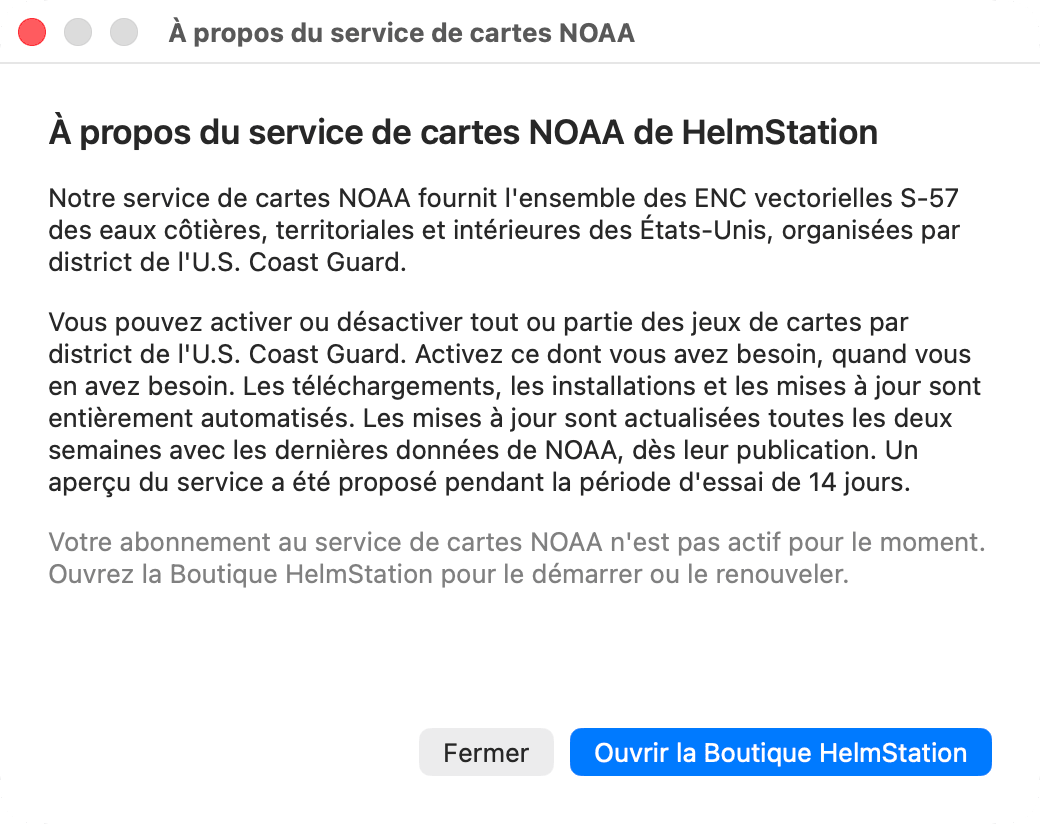
Sinon, c’est la fenêtre À propos du service de cartes NOAA qui s’ouvre. Elle décrit le service et vous indique que votre abonnement au service de cartes NOAA n’est pas actif pour le moment. Cliquez sur Ouvrir la Boutique HelmStation pour acheter ou renouveler l’abonnement, ou cliquez sur Fermer.
La fenêtre Cartes NOAA
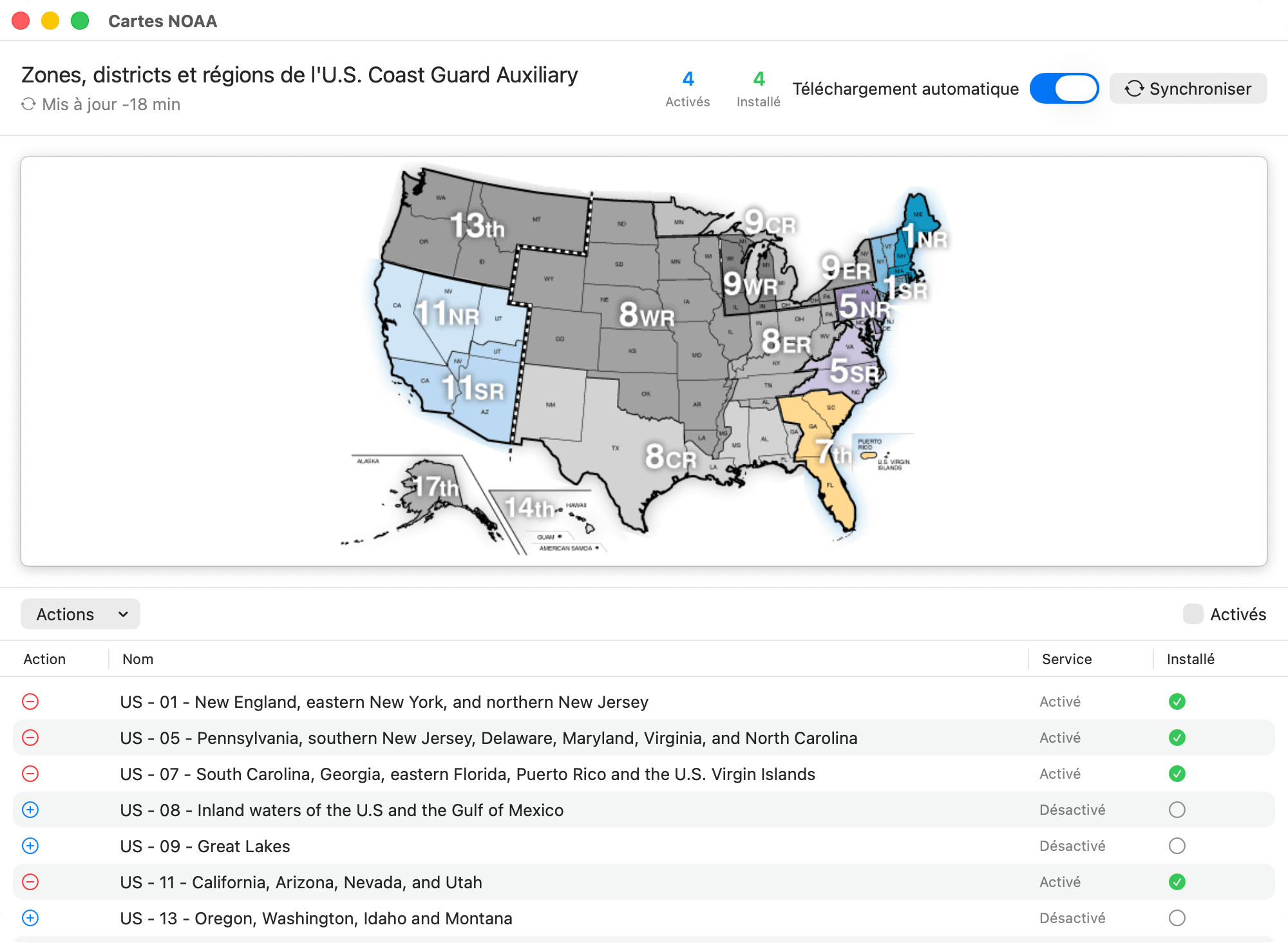
L’en-tête affiche le titre « Zones, districts et régions de l’U.S. Coast Guard Auxiliary » et, en dessous, depuis combien de temps HelmStation s’est synchronisé avec succès avec le service, par exemple « Mis à jour -18 min ». Pendant une synchronisation, sa progression puis son résultat s’affichent sur la ligne suivante. À côté du titre figurent trois compteurs :
- Activés indique le nombre de districts que vous avez activés.
- Installé indique le nombre de districts dont les cartes sont installées sur ce Mac.
- Mises à jour indique le nombre de districts installés pour lesquels une édition NOAA plus récente est disponible. Ce compteur n’apparaît que s’il y en a au moins un.
À droite se trouvent l’interrupteur NOAA Téléchargement automatique et le bouton Synchroniser. Consultez Maintenir les cartes NOAA à jour.
La carte des districts montre chaque district. Les districts activés sont en couleur, les autres en gris. Cette carte sert uniquement à l’affichage : vous activez et désactivez les districts dans le tableau situé en dessous.
Le tableau liste les districts, un par ligne :
| Colonne | Contenu |
|---|---|
| Action | Un bouton + pour activer le district, ou un bouton − pour le désactiver. Le bouton est estompé si le district n’est pas disponible pour le moment auprès du service. |
| Nom | Le numéro du district et la zone qu’il couvre, par exemple « US - 01 - New England, eastern New York, and northern New Jersey » |
| Service | Activé ou Désactivé |
| Installé | Une coche verte lorsque les cartes du district sont installées. Une flèche ↓ orange lorsque le district est activé mais que ses cartes ne sont pas encore téléchargées : survolez-la pour voir « Pas encore téléchargé. Cliquez sur « Synchroniser » pour le télécharger. » Un indicateur tournant pendant le téléchargement des cartes du district. Un cercle vide lorsque le district n’est pas activé, ou une croix si le district n’est pas disponible |
Au-dessus du tableau, le menu Actions propose Tout activer et Tout désactiver. Cochez Activés, à droite, pour n’afficher que les districts que vous avez activés.
Choisir les districts
Pour activer un district, cliquez sur son bouton +, ou choisissez Actions > Tout activer. HelmStation télécharge les cartes du district et les installe : une connexion Internet est donc nécessaire. Si le téléchargement n’aboutit pas, le district affiche la flèche ↓ orange. Cliquez sur Synchroniser pour réessayer.
Pour désactiver un district, cliquez sur son bouton −, ou choisissez Actions > Tout désactiver. La désactivation d’un district supprime immédiatement ses cartes de ce Mac, et HelmStation ne vous demande pas de confirmation. Pour les récupérer, vous devez réactiver le district et le télécharger de nouveau. Ne désactivez pas un district avec lequel vous naviguez.
Votre choix de districts ne s’applique qu’à ce Mac. Sur chacun de vos autres Mac, choisissez les districts dans la fenêtre Cartes NOAA de ce Mac.
Si vous avez migré depuis MacENCx64, les districts NOAA que vous aviez installés sont déjà activés et installés.
Maintenir les cartes NOAA à jour
Le service est actualisé toutes les deux semaines avec les dernières mises à jour de la NOAA. HelmStation met à jour vos districts activés à deux moments : à son ouverture, et lorsque vous cliquez sur Synchroniser. Laisser HelmStation ouvert n’actualise pas vos cartes. Pour rattraper les mises à jour sans redémarrer, cliquez sur Synchroniser.
Téléchargement automatique, dans la fenêtre Cartes NOAA, détermine ce qui se passe à l’ouverture de HelmStation :
- Lorsqu’il est Activé (par défaut), HelmStation télécharge et installe tout district activé qui est manquant ou pour lequel une édition NOAA plus récente existe.
- Lorsqu’il est Désactivé, rien ne se télécharge à l’ouverture de HelmStation. Synchroniser télécharge toujours lorsque vous cliquez dessus.
Cet interrupteur ne concerne que les cartes NOAA. Les cartes de la Boutique HelmStation ont leur propre interrupteur Téléchargement automatique dans Fichier > Compte des cartes HelmStation. Les jeux de cartes NOAA sont volumineux : sur une connexion lente ou facturée au volume, vous pouvez vouloir qu’un seul des deux types de cartes se télécharge automatiquement. Consultez Compte des cartes et livraison.
Synchroniser actualise la liste des districts auprès du service. Il télécharge ensuite chaque district activé qui n’est pas installé, qui est plus ancien que l’édition NOAA en cours ou dont les fichiers ont disparu de votre Mac. Les cartes manquantes sont restaurées sur place, sans redémarrage. Pendant l’opération, l’en-tête affiche « Recherche de mises à jour des cartes… » puis, s’il y a quelque chose à récupérer, « Téléchargement de 2 district(s)… » (le nombre varie). L’opération se termine par l’un de ces résultats :
| Message | Signification |
|---|---|
| « Toutes les cartes activées sont installées et à jour. » | Il n’y avait rien à faire. |
| « 2 district(s) installé(s) ou mis à jour. » | Les districts manquants ou plus récents ont été téléchargés et installés. |
| « Échec du téléchargement de 2 district(s). Relancez « Synchroniser » plus tard. » | Certains téléchargements ont échoué. Vos autres districts ne sont pas affectés. |
| « 2 district(s) déjà en cours de téléchargement. » | Ces districts étaient déjà en cours de téléchargement, par exemple parce que vous venez de les activer. |
| « Échec de la synchronisation. Veuillez vérifier votre connexion. » | HelmStation n’a pas pu joindre le service. |
| « Le service de cartes NOAA n’est pas actif sur ce compte. » | Vous n’avez pas accès au service de cartes NOAA. Consultez Qui a accès au service. |
Quand votre accès prend fin
Votre abonnement NOAA expire. Les cartes NOAA présentes sur votre Mac restent et continuent de s’afficher, mais elles ne sont plus mises à jour et HelmStation les signale comme cartes expirées. Fichier > Cartes NOAA ouvre la fenêtre À propos au lieu de la fenêtre Cartes NOAA : vous ne pouvez donc plus modifier les districts. Renouvelez l’abonnement dans la Boutique HelmStation pour que les mises à jour reprennent. Les cartes expirées perdent en précision avec le temps et ne sont pas sûres pour la navigation. Consultez Cartes expirées.
Votre essai en mer prend fin, ou Apple rembourse votre abonnement NOAA. HelmStation retire les cartes NOAA de votre Mac. Il détecte le changement lorsqu’il s’ouvre avec une connexion Internet, et retire les cartes à l’ouverture suivante.
Votre accès provient d’un enregistrement MacENCx64. Il ne prend pas fin, et vos cartes NOAA ne sont jamais retirées ni signalées comme expirées.