Help Docs
HelmStation Online Documentation
Obtenir de l’assistance
Le menu Aide propose trois façons d’obtenir de l’aide :
- Aide > Aide HelmStation (⌘?) ouvre cette aide.
- Aide > www.helmstation.com ouvre le site web de HelmStation dans votre navigateur.
- Aide > Contactez le Support ouvre la fenêtre Contacter l’assistance, d’où vous pouvez contacter notre équipe d’assistance et, lorsqu’elle le demande, lui envoyer des données de diagnostic.
Si quelque chose ne fonctionne pas comme prévu, la page Dépannage contient peut-être la réponse.
La fenêtre Contacter l’assistance
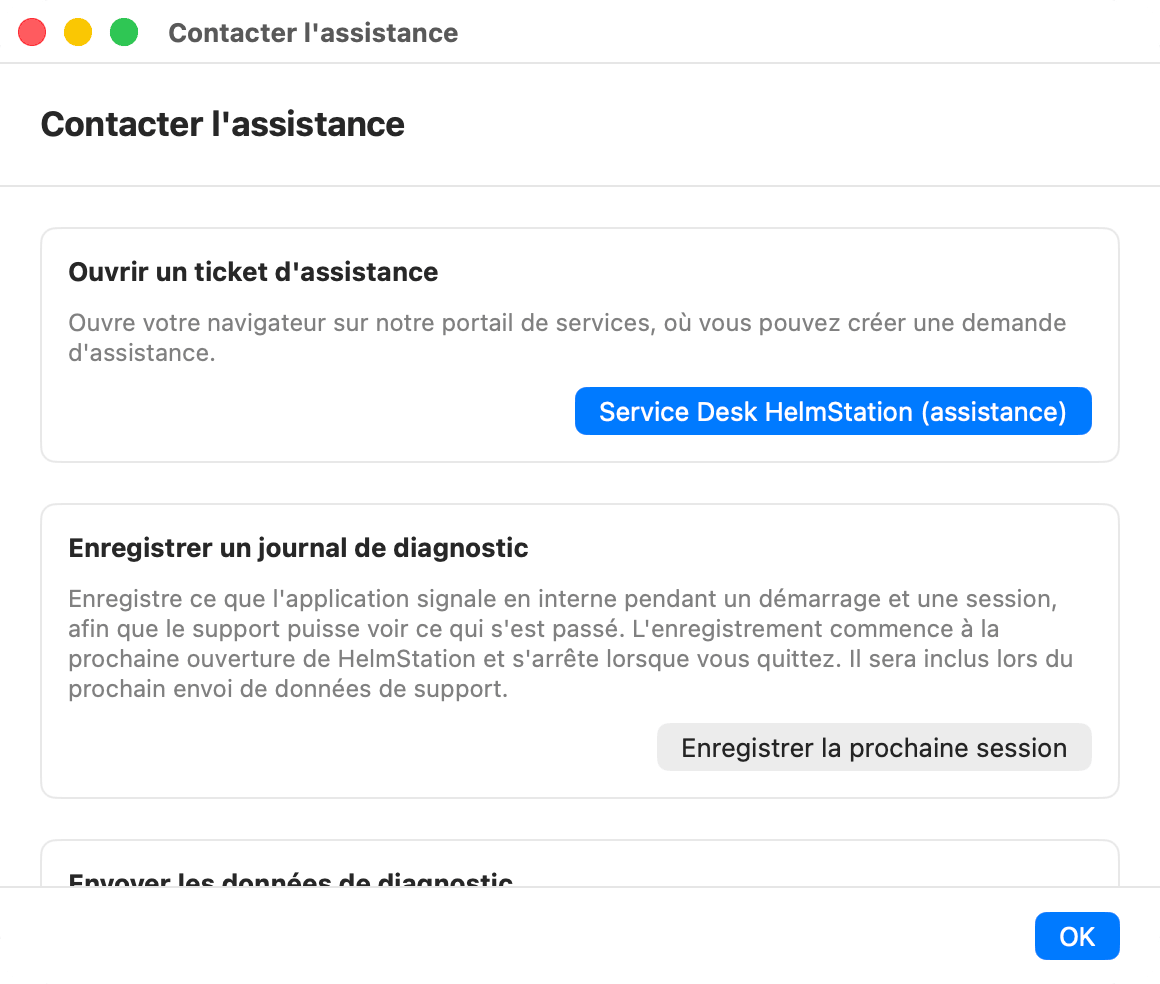
La fenêtre comporte trois sections. Cliquez sur OK lorsque vous avez terminé.
Joindre l’assistance
Cliquez sur Service Desk HelmStation (assistance) pour ouvrir la page de contact HelmStation  dans votre navigateur. De là, vous pouvez joindre notre équipe d’assistance.
Commencez toujours par là. Les deux autres sections ne servent que lorsqu’un ingénieur de l’assistance qui s’occupe de votre cas vous le demande.
Enregistrer un journal de diagnostic
Certains problèmes surviennent pendant le démarrage de HelmStation. Pour les traiter, l’assistance peut vous demander d’enregistrer une session. HelmStation enregistre alors ce qu’il signale en interne depuis son ouverture jusqu’à ce que vous le quittiez, et l’assistance peut lire ce qui s’est passé.
- Cliquez sur Enregistrer la prochaine session. La feuille Uniquement à la demande de l’assistance s’ouvre.
- Cochez la case « L’assistance a demandé ces données, et j’accepte d’inclure mes points de route, routes et traces », puis cliquez sur Enregistrer la prochaine session.
- La fenêtre affiche « L’enregistrement est armé. Quittez HelmStation puis rouvrez-le, et reproduisez le problème. Ensuite, utilisez « Envoyer les données de support ». »
- Quittez HelmStation, rouvrez-le, et faites ce qui provoque le problème.
- Choisissez Aide > Contactez le Support et cliquez sur Envoyer les données (voir ci-dessous).
Une seule session est enregistrée : la prochaine fois que vous ouvrez HelmStation. Les sessions suivantes ne sont pas enregistrées, sauf si vous relancez la procédure. L’enregistrement n’envoie rien de lui-même. Il reste sur votre Mac jusqu’à ce que vous l’envoyiez, et HelmStation le supprime de votre Mac une fois l’envoi réussi.
Si la feuille affiche « L’enregistrement n’a pas pu être activé. Veuillez réessayer, ou contacter le support si le problème persiste. », cliquez à nouveau sur Enregistrer la prochaine session.
Envoyer les données de diagnostic
Envoyer les données transmet une copie des fichiers de données de HelmStation à notre équipe d’assistance. La plupart des demandes d’assistance n’en ont pas besoin. Ne les envoyez que si un ingénieur de l’assistance vous le demande, après nous avoir contactés.
- Cliquez sur Envoyer les données. La feuille Uniquement à la demande de l’assistance s’ouvre et explique ce qui est inclus.
- Cochez la case « L’assistance a demandé ces données, et j’accepte d’inclure mes points de route, routes et traces ». Envoyer reste indisponible tant que vous ne l’avez pas cochée.
- Cliquez sur Envoyer. HelmStation affiche « Collecte et envoi des données de diagnostic… ».
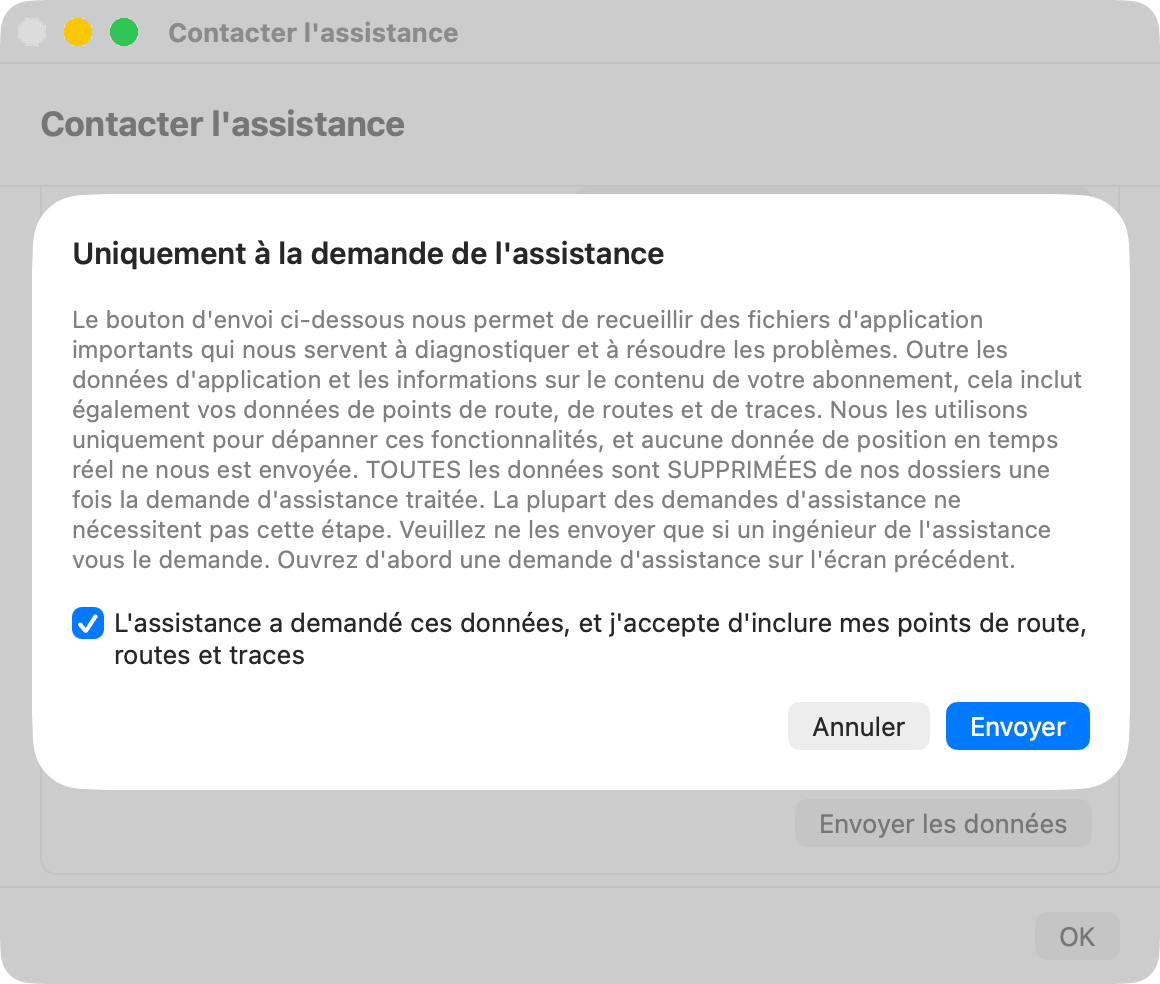
Une fois l’envoi terminé, la feuille se ferme et la fenêtre affiche « Données de diagnostic envoyées. Merci. » Il peut être utile de signaler à l’assistance que vous avez envoyé les données.
Si l’envoi échoue, la feuille affiche « Impossible d’envoyer les données de diagnostic. Vous pouvez toujours nous joindre via le Service Desk. » Vérifiez votre connexion Internet et cliquez à nouveau sur Envoyer, ou cliquez sur Annuler.
La case est décochée à chaque ouverture de la feuille : chaque envoi et chaque enregistrement est donc un choix délibéré.
Quand contacter l’assistance
Contactez l’assistance via la page de contact HelmStation dans les cas suivants :
- Vous avez une question ou un problème concernant HelmStation, votre compte, vos cartes ou un achat.
- Vous êtes un utilisateur enregistré de MacENCx64 et n’avez pas reçu le coupon pour votre licence complète, par exemple parce que votre adresse e-mail a changé. Demandez-en un en nous contactant.
- Un message de HelmStation vous demande de contacter l’assistance. En voici quelques exemples :
- Un message Problème d’achat commence par « Vous avez déjà acheté cette carte, mais sa préparation ne s’est pas terminée. » Il indique une référence. Citez cette référence en nous contactant, et n’achetez pas la carte à nouveau.
- Restaurer les achats d’abonnements, dans Fichier > Compte des cartes HelmStation, indique « Vos abonnements n’ont pas pu être restaurés sur ce compte. »
- La migration de MacENCx64 indique « Désolé, vos données MacENC n’ont pas pu être entièrement migrées, et la migration ne peut pas être relancée. » L’assistance peut rattacher à distance votre enregistrement MacENCx64 à votre compte HelmStation. Consultez Installation et premier lancement.
- La demande d’un Permis utilisateur ENC tiers échoue avec « Échec de l’obtention du permis tiers. Veuillez réessayer ou contacter le support. »
Les remboursements sont traités par Apple, et non par l’assistance HelmStation. Consultez Essai et licence et Votre compte HelmStation.
Ce qu’il faut indiquer
Pour nous aider à vous aider rapidement, indiquez :
- votre identifiant de compte, affiché sous Identifiant du compte Helm dans Fichier > Compte des cartes HelmStation ;
- le texte exact de tout message affiché par HelmStation, ou une capture d’écran de celui-ci ;
- ce que vous faisiez lorsque le problème est survenu.