Help Docs
HelmStation Online Documentation
Réglages
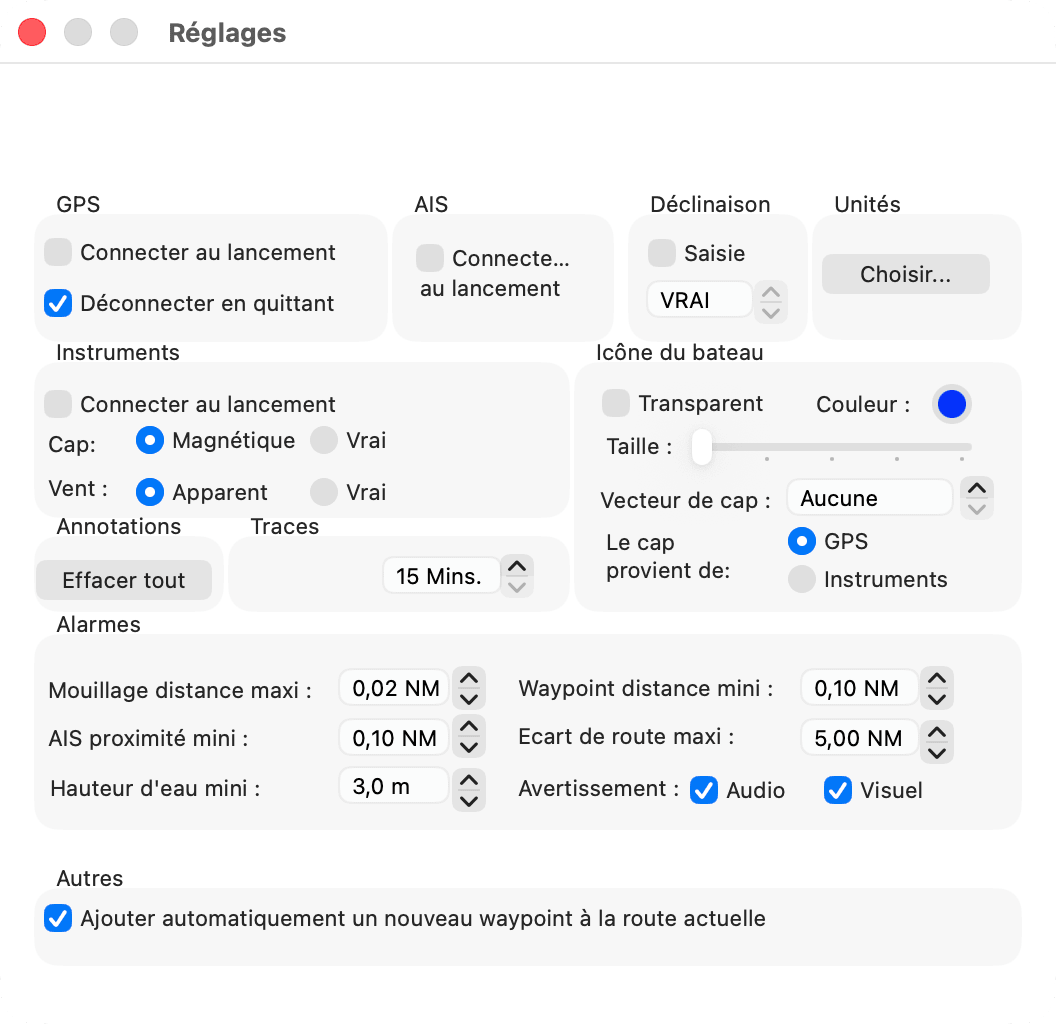
La fenêtre Réglages regroupe les réglages de vos connexions, de l’icône de position de votre bateau, de vos alarmes et des unités utilisées par HelmStation. Choisissez HelmStation > Réglages… (⌘,).
Il n’y a pas de bouton Enregistrer ni OK : HelmStation applique chaque réglage dès que vous le modifiez. Les champs numériques ne peuvent pas être modifiés au clavier. Modifiez une valeur avec les flèches situées à côté de son champ.
HelmStation conserve vos réglages, ici et dans ses autres fenêtres comme GPS > TCP/IP, lorsque vous le quittez. Si HelmStation est forcé à quitter, ou si le Mac perd son alimentation, les réglages modifiés depuis son ouverture ne sont pas conservés.
L’ombrage des profondeurs pour votre bateau se règle séparément, dans HelmStation > Réglages du navire…. Consultez Réglages du navire ci-dessous.
GPS
- Connecter au lancement ouvre la fenêtre GPS et se connecte à votre GPS quelques secondes après le démarrage de HelmStation, puis à nouveau à la sortie de veille de votre Mac. Ce réglage est désactivé tant que vous ne l’activez pas.
- Déconnecter en quittant met fin à la connexion GPS lorsque vous fermez la fenêtre GPS. Désactivez-le pour garder le GPS connecté lorsque sa fenêtre est fermée. Il est activé tant que vous ne le modifiez pas. Une simulation GPS s’arrête toujours lorsque vous fermez la fenêtre GPS.
Réduire la fenêtre GPS ne déconnecte jamais le GPS. Consultez Connecter vos instruments et Alarmes.
AIS
Connecter au lancement ouvre la fenêtre AIS et se connecte à votre AIS quelques secondes après le démarrage de HelmStation, puis à nouveau à la sortie de veille de votre Mac. Ce réglage est désactivé tant que vous ne l’activez pas. Consultez Connecter vos instruments.
Instruments
Connecter au lancement fait de même pour la fenêtre Instruments. Ce réglage est désactivé tant que vous ne l’activez pas. Consultez Connecter vos instruments.
Pour Cap, choisissez Magnétique ou Vrai selon le cap que vos instruments envoient. HelmStation n’utilise que les caps du type choisi, et les affiche sous la forme HDM (magnétique) ou HDT (vrai) dans la fenêtre Instruments. Magnétique est la valeur par défaut. Avec Magnétique, HelmStation applique la déclinaison magnétique (ci-dessous) pour obtenir votre cap vrai sur la carte.
Pour Vent, choisissez Apparent ou Vrai de la même manière. HelmStation n’utilise que le vent du type choisi, et l’affiche sous la forme AWA et AWS (apparent) ou TWA et TWS (vrai). Apparent est la valeur par défaut.
Déclinaison
HelmStation utilise la déclinaison magnétique pour afficher les relèvements magnétiques. Le champ affiche la déclinaison utilisée, par exemple 12.5°W.
- Lorsque la case Saisie est décochée, ce qui est le cas par défaut, HelmStation prend la déclinaison fournie par votre GPS. Si votre GPS n’en fournit pas, HelmStation la calcule pour votre position.
- Lorsque la case Saisie est cochée, HelmStation utilise la valeur que vous réglez. Utilisez les flèches pour la modifier par pas de 0,1°, jusqu’à 90° est ou ouest.
Lorsque Affichage > Relèvements vrais est activé, les relèvements sont vrais : le champ affiche VRAI et la case Saisie est décochée. Cliquer sur Saisie désactive à nouveau Relèvements vrais.
Icône du bateau
L’icône du bateau indique votre bateau sur la carte chaque fois que HelmStation dispose d’une position fournie par votre GPS.
- Pour Couleur, cliquez sur le cadre de couleur pour choisir la couleur de remplissage de l’icône. Elle est bleue au départ.
- Transparent dessine l’icône en contour seulement, et estompe le cadre de couleur. Ce réglage est désactivé tant que vous ne l’activez pas.
- Pour Taille, faites glisser le curseur sur l’une des cinq tailles. La plus petite est la valeur par défaut.
- Lorsque Le cap provient de est réglé sur GPS, la valeur par défaut, l’icône pointe selon votre route fond. Avec Instruments, elle pointe selon le cap fourni par vos instruments. S’il n’y a ni route ni cap à afficher, l’icône est un cercle.
- Vecteur de cap trace une ligne devant votre bateau, selon sa route fond, d’une longueur égale à la distance que vous parcourrez en ce nombre de minutes à votre vitesse fond actuelle. Les cibles AIS reçoivent des vecteurs pour le même nombre de minutes, d’après leurs propres route et vitesse. Réglez-le de 1 à 60 minutes, ou sur Aucune, la valeur par défaut.
Alarmes
Ce groupe définit à quel moment chaque alarme se déclenche : Mouillage distance maxi, Waypoint distance mini, AIS proximité mini, Ecart de route maxi et Hauteur d’eau mini. Avertissement définit la manière dont une alarme attire votre attention : Audio, Visuel, ou les deux (la valeur par défaut). Les distances et la profondeur s’affichent dans les unités choisies sous Unités.
Les alarmes elles-mêmes s’activent depuis les menus. Consultez Alarmes pour la plage, la valeur par défaut et le comportement de chaque alarme.
Annotations
Effacer tout supprime toutes les annotations que vous avez tracées sur la carte, après vous avoir demandé de confirmer. Consultez Mesurer et annoter.
Traces
Le groupe Traces comporte un seul réglage : la durée d’interruption de votre trace à partir de laquelle un nouveau segment commence. Lorsque deux enregistrements de la trace sont séparés dans le temps de plus que la valeur affichée, HelmStation commence un nouveau segment à cet endroit :
- la carte affiche les segments comme des lignes distinctes, sans les relier par-dessus l’interruption ;
- la distance et la durée cumulées dans la fenêtre Traces ne tiennent pas compte de l’interruption ;
- les fichiers GPX et KML que vous enregistrez conservent les segments séparés.
Réglez-le de 15 Mins., la valeur par défaut, à 165 Mins. par pas de 15 minutes, ou sur Jamais pour traiter toute la trace comme un seul segment. Consultez Traces.
Unités
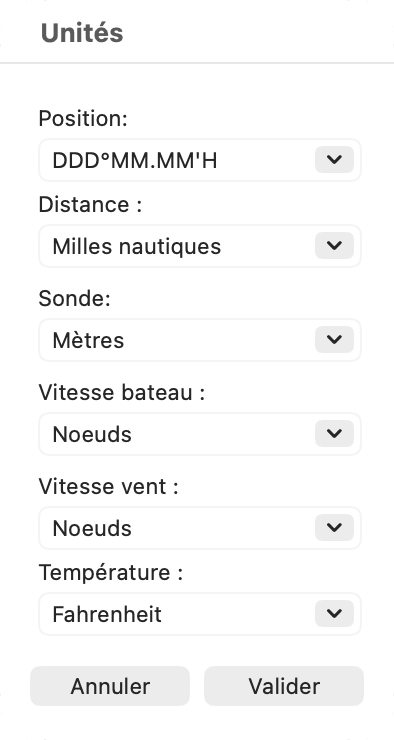
Cliquez sur Choisir… pour ouvrir la fenêtre Unités. Faites votre choix dans chaque menu, puis cliquez sur Valider, ou sur Annuler pour laisser les unités inchangées.
| Réglage | Choix | Par défaut |
|---|---|---|
| Position | DDD°MM.MM’H ; HDDD.MM.MMM ; DDD.DDDDDDH ; DDD°MM’SS.S”H | DDD°MM.MM’H |
| Distance | Milles nautiques,Yards ; Milles nautiques,Mètres ; Milles nautiques ; Kilomètres ; Miles | Milles nautiques |
| Sonde | Pieds ; Mètres ; Fathoms/Pieds | Pieds |
| Vitesse bateau | Noeuds ; Miles Par Heure ; Kilomètres/heure | Noeuds |
| Vitesse vent | Noeuds ; Miles Par Heure ; Kilomètres/heure ; Mètres/seconde | Noeuds |
| Température | Fahrenheit ; Celsius ; Kelvin | Fahrenheit |
- Position définit la façon dont la latitude et la longitude sont affichées et dont vous les saisissez. Ce réglage définit aussi la façon dont les positions sont écrites dans les fichiers CSV et lues depuis ceux-ci. Consultez Formats de fichiers.
- Lorsque le réglage Distance indique Milles nautiques,Yards ou Milles nautiques,Mètres, les distances inférieures à 1 NM s’affichent en yards ou en mètres.
- Sonde définit aussi l’unité des sondes sur la carte, ainsi que celle de Profondeur de sécurité du navire dans Réglages du navire.
Autres
Ajouter automatiquement un nouveau waypoint à la route actuelle est activé tant que vous ne le modifiez pas. Lorsque vous double-cliquez sur la carte pour créer un waypoint, en « Mode mesure de distance » ou en « Mode déplacement waypoint », HelmStation ajoute aussi le waypoint à la route sélectionnée dans la fenêtre Routes. Lorsqu’il est désactivé, maintenez la touche ⌘ enfoncée pendant le double-clic pour ajouter un nouveau waypoint à la route. Consultez Waypoints, Routes et Clavier, souris et trackpad.
Réglages du navire
HelmStation > Réglages du navire… ombre la carte selon la profondeur de sécurité de votre bateau. Ce réglage dispose de sa propre fenêtre plutôt que d’un groupe dans Réglages. Consultez Ombrer selon votre profondeur de sécurité.