Help Docs
HelmStation Online Documentation
Routes
Une route est une liste ordonnée de vos waypoints. Suivez une route avec un GoTo et HelmStation vous mène d’un waypoint au suivant. Une route utilise les mêmes waypoints que la fenêtre Waypoints : déplacez ou renommez un waypoint, et toutes les routes qui l’utilisent changent aussi. Voir Waypoints.
Le menu Routes
| Commande | Rôle |
|---|---|
| Ouvrir | Ouvre la fenêtre Routes |
| Afficher la sélection | Affiche sur la carte la route sélectionnée dans la fenêtre Routes |
| Enregistrer (⇧⌘S) | Enregistre les modifications de vos routes |
| Inverser | Inverse l’ordre de la route sélectionnée |
| Transformer la trace en route | Crée une route qui suit votre trace |
| WP suivant automatique | Passe au waypoint suivant chaque fois que vous en atteignez un |
| Transférer > Exporter la sélection dans un fichier > CSV…, GPX… ou KML… | Enregistre la route sélectionnée dans un fichier |
| Transférer > Importer depuis un fichier… | Ajoute des routes depuis un fichier |
La fenêtre Routes
Choisissez Routes > Ouvrir.
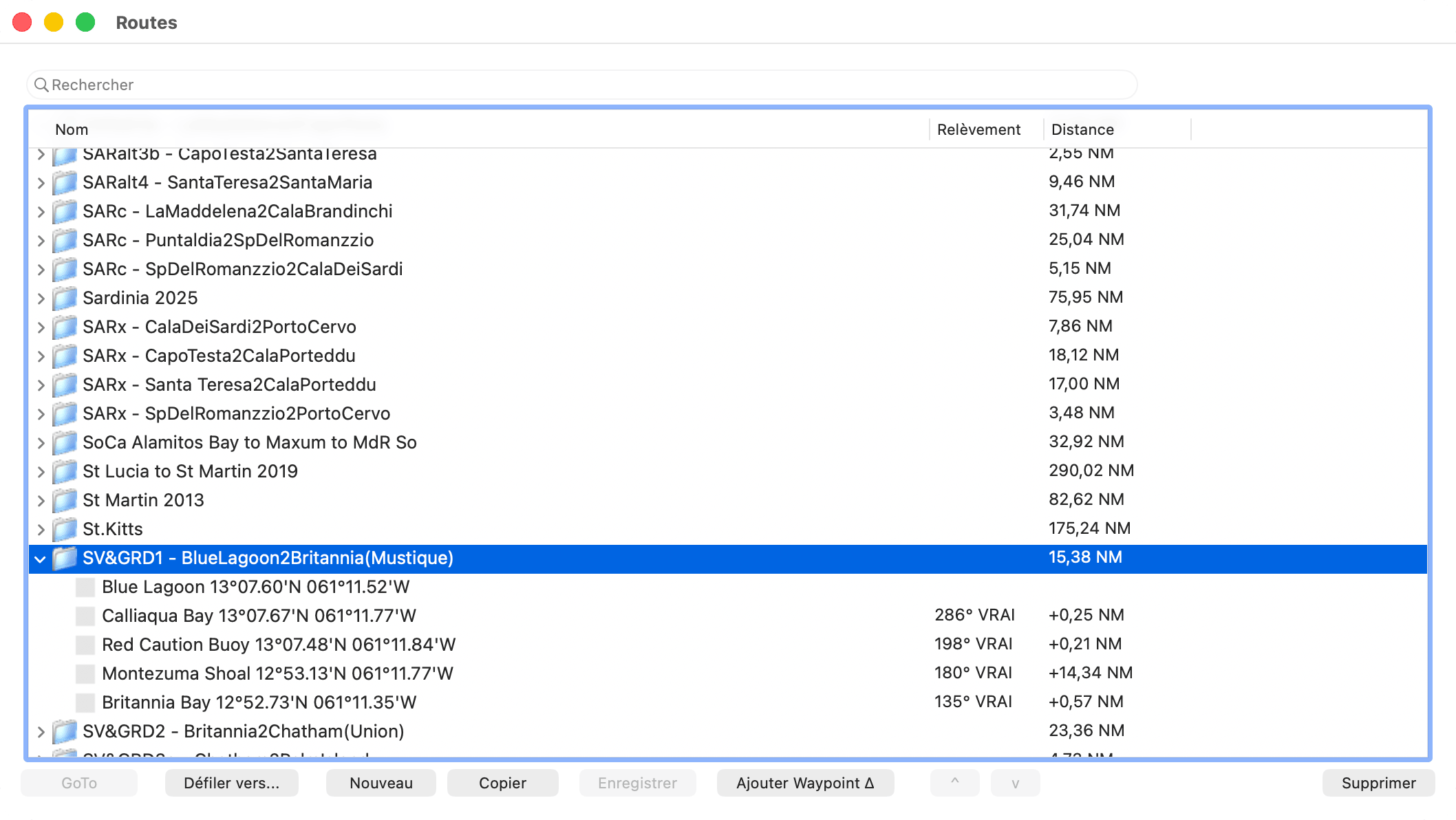
Chaque route est listée avec une icône de dossier. Cliquez sur le triangle à côté pour voir ses waypoints dans l’ordre, chacun avec son icône, son nom, sa position et sa description. Pour chaque waypoint après le premier, Relèvement et Distance donnent le relèvement et la longueur du tronçon depuis le waypoint précédent. À côté du nom de la route, Distance donne sa longueur totale. Cliquez sur l’en-tête Distance pour afficher plutôt les distances cumulées depuis le début de la route, et cliquez à nouveau pour revenir à l’affichage précédent.
Les nouvelles routes sont nommées RT0001, RT0002, etc. Pour renommer une route, sélectionnez-la et cliquez sur son nom. Chaque nom doit être unique. Saisissez du texte dans le champ de recherche pour n’afficher que les routes dont le nom correspond, ou qui contiennent un waypoint dont le nom ou la description correspond.
Sous la liste se trouvent les boutons suivants :
- Nouveau crée une route vide. Enregistrer enregistre vos modifications.
- Supprimer supprime la route sélectionnée, après avoir demandé « Effacer la route ? » si elle contient des waypoints. Lorsqu’un waypoint est sélectionné, Supprimer le retire de la route, mais il reste dans la fenêtre Waypoints.
- Ajouter Waypoint ∆ affiche un menu des waypoints listés dans la fenêtre Waypoints. Choisissez-en un pour l’ajouter à la fin de la route sélectionnée, ou après le waypoint sélectionné.
- ^ et v font monter ou descendre le waypoint sélectionné dans la route.
- GoTo lance le suivi de la route (voir plus bas). Le bouton devient Suivant pendant le suivi.
- Copier crée une copie de la route sélectionnée, nommée par exemple « RT0004 (Copie de: Harbor Run) ».
- Défiler vers… centre la carte sur le waypoint sélectionné, ou sur le premier waypoint de la route.
Pour remplacer un waypoint d’une route par un autre, double-cliquez dessus et choisissez le remplaçant. Vous pouvez aussi faire glisser un waypoint de la fenêtre Waypoints vers la fenêtre Routes : déposez-le sur une route pour l’ajouter à la fin, ou entre deux waypoints de la route pour l’y insérer.
Construire une route sur la carte
- Cliquez sur la carte en maintenant la touche Contrôle enfoncée (ou cliquez avec le bouton droit) et choisissez Nouveau > Route, ou cliquez sur Nouveau dans la fenêtre Routes. La nouvelle route est sélectionnée dans la fenêtre Routes.
- Ajoutez les waypoints dans l’ordre où vous les parcourrez :
- Cliquez à l’emplacement du prochain waypoint en maintenant la touche Contrôle enfoncée et choisissez Nouveau > Waypoint (en Route).
- Ou cliquez sur « Mode mesure de distance »
 ou « Mode déplacement waypoint »
  dans la barre d’outils de la carte, puis double-cliquez sur un emplacement vide de la carte.
 - Pour ajouter un waypoint existant, cliquez sur son nom en maintenant la touche Contrôle enfoncée et choisissez Ajouter à la route. Ou, dans l’un de ces deux modes, double-cliquez sur son nom en maintenant la touche ⌘ enfoncée.
Chaque waypoint est ajouté à la route sélectionnée dans la fenêtre Routes : à la fin, ou après le waypoint sélectionné de la route. Si vous n’avez encore aucune route, HelmStation en crée une.
Un double-clic n’ajoute son nouveau waypoint à la route que si Ajouter automatiquement un nouveau waypoint à la route actuelle est coché dans le groupe Autres de HelmStation > Réglages… (⌘,). L’option est cochée tant que vous ne la modifiez pas. Maintenez la touche ⌘ enfoncée pendant le double-clic pour ajouter le waypoint quel que soit ce réglage.
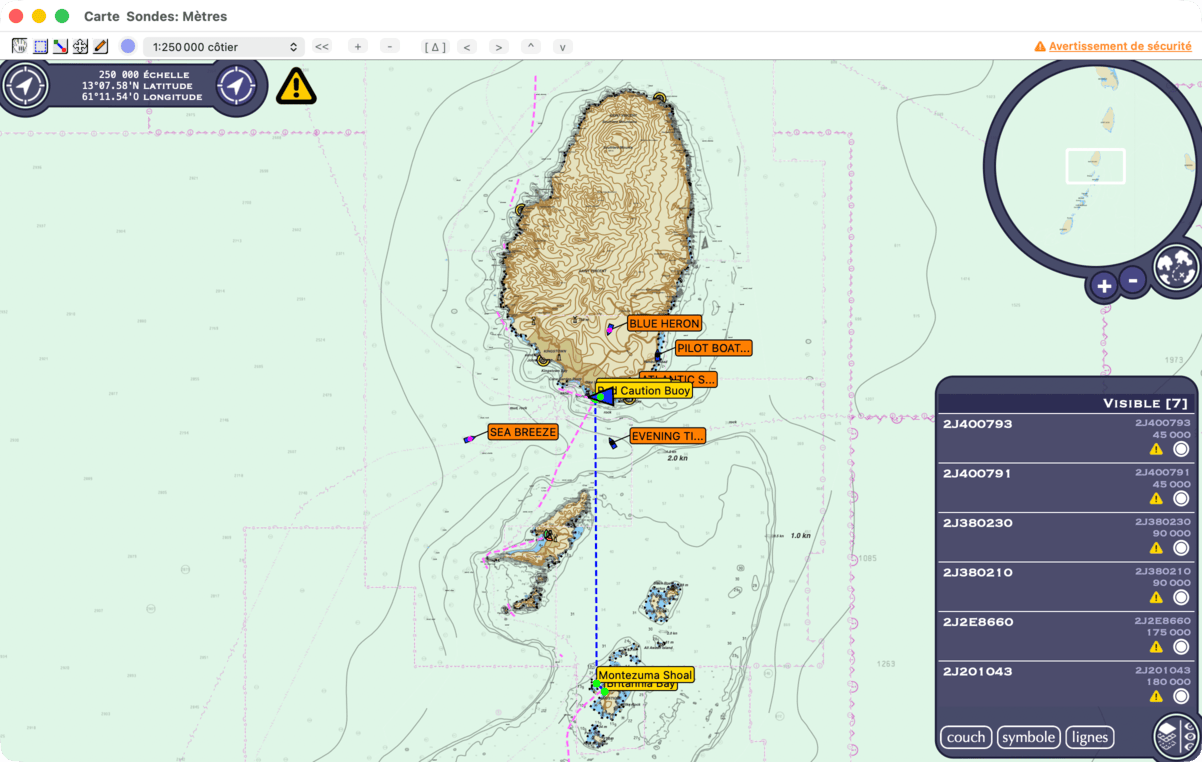
Lorsque Routes > Afficher la sélection est activé, comme c’est le cas au départ, la route sélectionnée dans la fenêtre Routes est dessinée sur la carte sous forme de ligne bleue, avec tous ses waypoints. Pour modifier le tracé d’une route, déplacez ses waypoints avec « Mode déplacement waypoint ». Pour créer une route à partir d’une annotation, voir Mesurer et annoter.
Suivre une route
Il vous faut une position fournie par votre GPS, et la fenêtre de carte doit être ouverte et non réduite. Voir GPS et position.
Sélectionnez une route dans la fenêtre Routes et cliquez sur GoTo pour rejoindre son premier waypoint, ou sélectionnez l’un de ses waypoints pour commencer par celui-ci. HelmStation lance un GoTo vers ce waypoint, comme décrit dans Waypoints, marque en rouge les waypoints de la route et active l’alarme d’arrivée au waypoint. S’il reste d’autres waypoints à rejoindre, Routes > WP suivant automatique est activé pour vous.
WP suivant automatique. Lorsque vous arrivez à moins de la Waypoint distance mini du waypoint, ou que vous le dépassez, HelmStation fait passer le GoTo au waypoint suivant et réactive l’alarme d’arrivée au waypoint. Voir Alarmes. Lorsque le GoTo passe au dernier waypoint, WP suivant automatique se désactive, et le GoTo reste sur ce waypoint jusqu’à ce que vous y mettiez fin.
Passer au suivant vous-même. Désactivez Routes > WP suivant automatique, puis cliquez sur Suivant dans la fenêtre Routes chaque fois que vous voulez continuer. Lorsque WP suivant automatique est activé, Suivant saute le waypoint vers lequel vous vous dirigez.
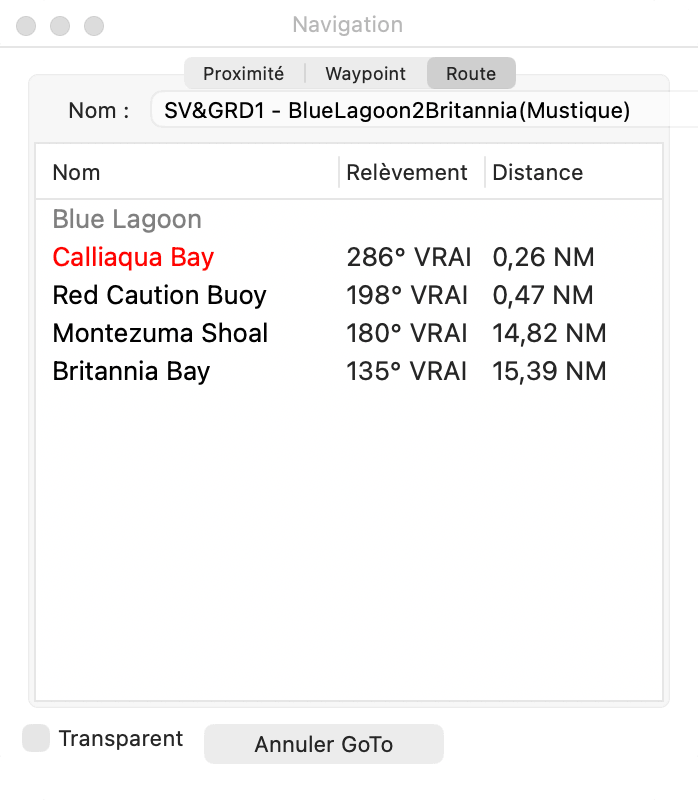
L’onglet Route. Pendant que vous suivez une route, la fenêtre Navigation (Fenêtre > Navigation, ⇧⌘N) comporte un onglet Route avec le nom et les waypoints de la route : ceux que vous avez dépassés en gris, celui vers lequel vous vous dirigez en rouge. Pour ce waypoint et chacun des suivants, Distance indique à quelle distance il se trouve de votre bateau en suivant la route, et Temps restant le temps nécessaire pour l’atteindre à votre vitesse de rapprochement actuelle. Relèvement donne le relèvement du waypoint vers lequel vous vous dirigez, puis celui de chaque tronçon suivant.
Fin du suivi. Cliquez sur Annuler GoTo dans la fenêtre Navigation. Pendant que vous suivez une route, vous ne pouvez ni la supprimer ni la renommer, ni retirer le waypoint vers lequel vous vous dirigez.
L’alarme d’écart de route fonctionne tronçon par tronçon ; voir Alarmes. HelmStation peut aussi envoyer des informations de pilotage à un pilote automatique à mesure que vous avancez sur la route ; voir Connexions réseau.
Inverser une route et en créer une à partir d’une trace
Routes > Inverser inverse l’ordre des waypoints de la route sélectionnée, pour le trajet retour. La route doit comporter au moins deux waypoints. Pour conserver aussi l’original, cliquez d’abord sur Copier et inversez la copie.
Routes > Transformer la trace en route crée une nouvelle route qui suit votre trace. Si vous avez sélectionné deux enregistrements ou plus dans la fenêtre Traces, elle utilise ceux-ci ; sinon, toute la trace. HelmStation place des waypoints au début de la trace et à chaque changement de direction, et les met dans le groupe Importé de la fenêtre Waypoints. Voir Traces.
Enregistrement et fichiers
Les modifications des routes ne sont conservées que si vous les enregistrez : cliquez sur Enregistrer dans la fenêtre Routes ou choisissez Routes > Enregistrer (⇧⌘S). Si vous quittez avec des modifications non enregistrées, HelmStation demande « Les routes ont été modifiées, enregistrer ? ». Cliquez sur Enregistrer ou Ne pas enregistrer. Une route sans waypoints n’est pas enregistrée. Une route désigne ses waypoints par leur nom : enregistrez donc aussi les nouveaux waypoints (Waypoints > Enregistrer, ⌘S).
Enregistrer dans un fichier. Sélectionnez une route, puis choisissez Routes > Transférer > Exporter la sélection dans un fichier et un format. Le fichier porte le nom de la route. Voir Formats de fichiers.
Ajouter depuis un fichier. Choisissez Routes > Transférer > Importer depuis un fichier…. Depuis un fichier GPX, KML ou KMZ, HelmStation ajoute les routes du fichier avec leurs waypoints, ainsi que tous les autres waypoints qu’il contient. Depuis un fichier CSV, il crée une nouvelle route portant le nom du fichier, avec un waypoint par ligne, présenté comme dans un fichier CSV de waypoints (voir Waypoints). Les nouveaux waypoints vont dans le groupe Importé. Un waypoint portant le même nom qu’un des vôtres déplace le vôtre à la position indiquée dans le fichier, au lieu d’en ajouter un second.
Où sont conservées les routes. Les routes restent sur le Mac où vous les avez créées, et non dans votre compte HelmStation. Pour les utiliser sur un autre Mac, transférez-les dans des fichiers. Si vous venez de MacENCx64, HelmStation a repris vos routes avec le reste de vos données. Les routes sont incluses si vous cliquez sur Envoyer les données dans Aide > Contactez le Support.