Help Docs
HelmStation Online Documentation
Boutique HelmStation
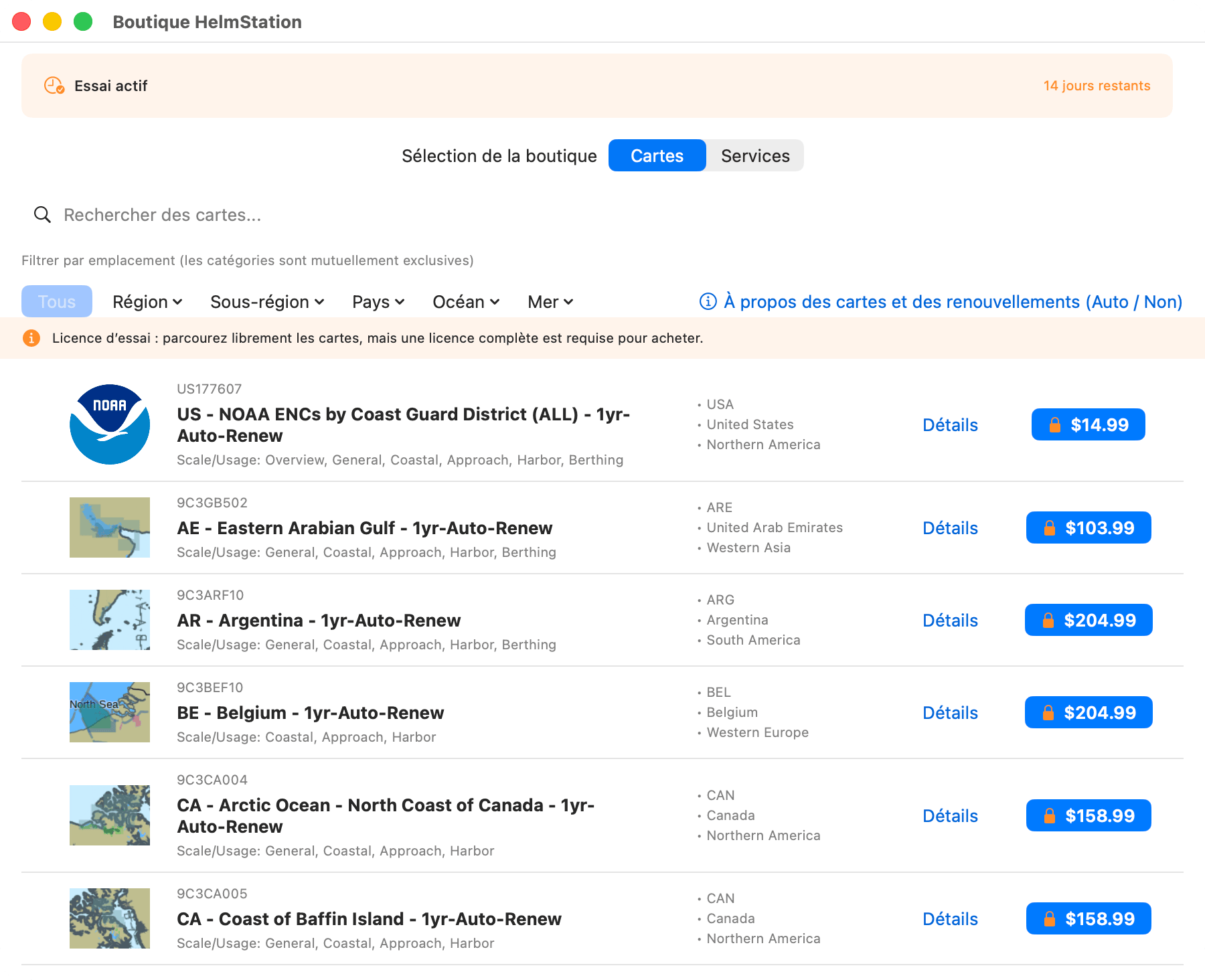
La Boutique HelmStation vous permet de parcourir et d’acheter des cartes. Ouvrez-la avec Fichier > Boutique HelmStation. Les achats se font avec votre compte Apple, et le prix de chaque carte s’affiche sur son bouton d’achat, dans votre devise locale.
L’achat de cartes nécessite une licence complète. Pendant l’essai en mer de 14 jours, vous pouvez parcourir tout le catalogue, et un bandeau vous le rappelle : « Licence d’essai : parcourez librement les cartes, mais une licence complète est requise pour acheter. » Consultez Essai et licence.
La fenêtre de la boutique
La barre du haut indique votre licence. En dessous, l’onglet Cartes contient le catalogue des cartes. L’onglet Services affiche « Bientôt disponible » et ne propose encore rien à l’achat.
Trouver des cartes
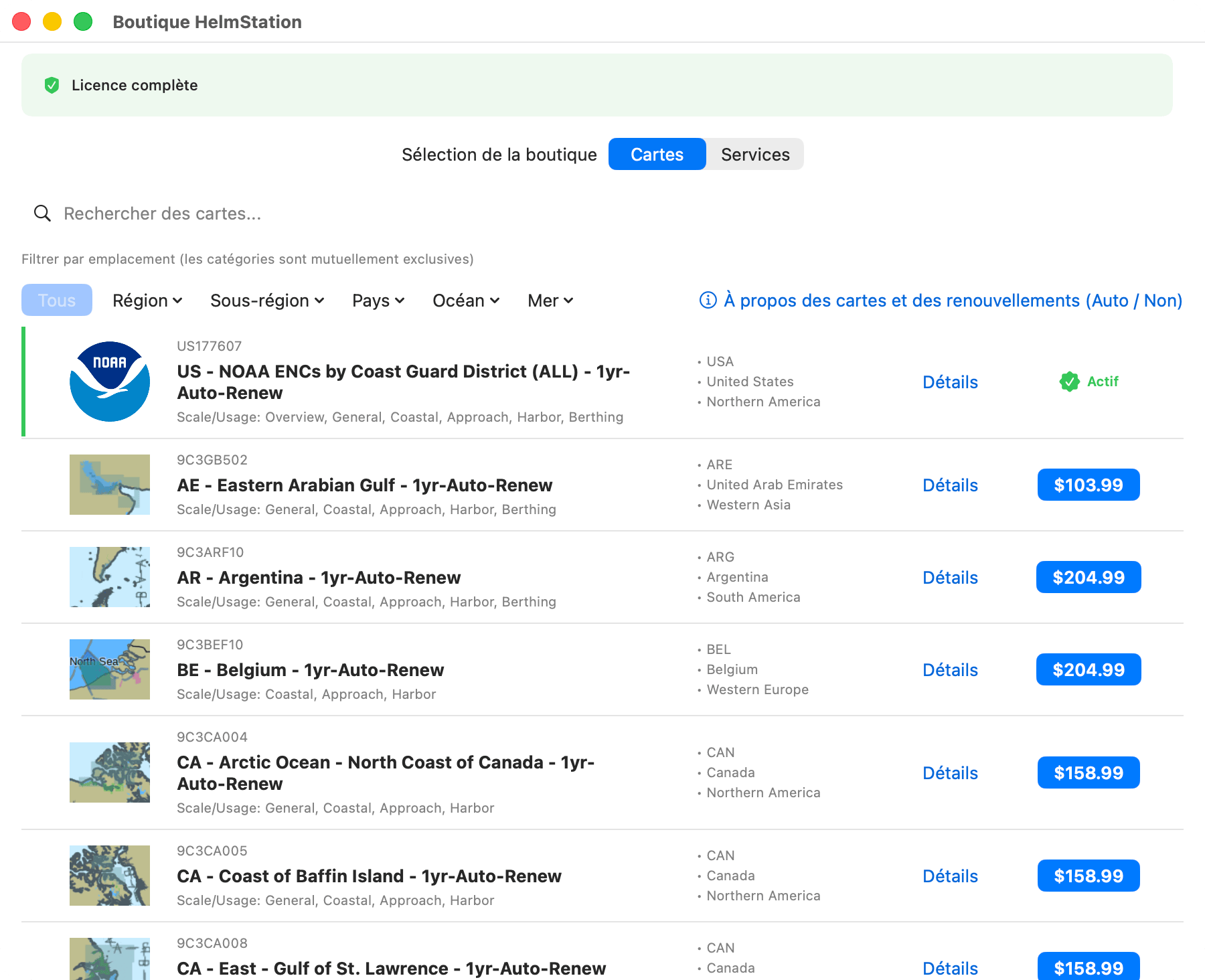
- Recherche. Tapez dans le champ « Rechercher des cartes… ». La recherche porte sur le nom des cartes, leur description, leur producteur et le nom des mers.
- Filtre par emplacement. Utilisez les menus Région, Sous-région, Pays, Océan et Mer. Vous pouvez cocher plusieurs éléments dans un même menu, et le nombre d’éléments cochés s’affiche à côté de son nom. Comme l’indique la note « Filtrer par emplacement (les catégories sont mutuellement exclusives) », les menus ne se combinent pas : choisir un élément dans l’un efface vos choix dans les autres. Océan propose Arctic, Atlantic, Indian, Pacific et Southern.
- Tous efface les filtres d’emplacement.
La liste affiche les cartes qui correspondent à la fois à votre recherche et à votre filtre.
Lignes des cartes
Chaque ligne indique le code produit de la carte (SKU), son nom, ses bandes d’échelle, et le pays, la région ou la mer auquel elle appartient. Le nom se termine par le type de renouvellement, « 1yr-Auto-Renew » ou « 1yr-Non-Renew ». À droite, chaque ligne présente les éléments suivants :
- Détails ouvre la feuille Détails.
- Le bouton qui affiche le prix achète la carte. Un cadenas sur ce bouton signifie que vous n’avez pas de licence complète.
- Actif, avec une coche verte, remplace le prix lorsque vous possédez déjà la carte et que son abonnement est actif.
La feuille Détails
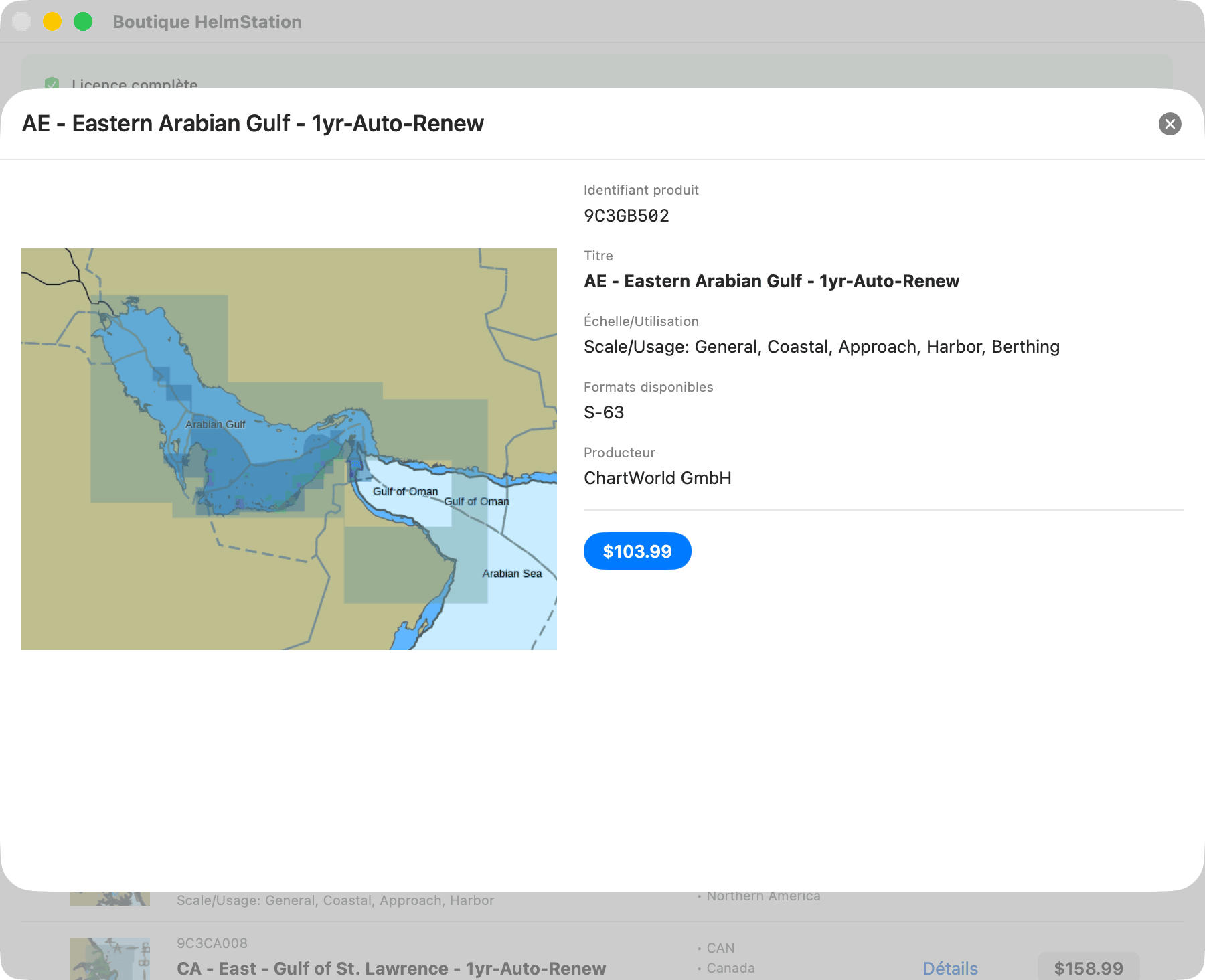
La feuille Détails affiche une image plus grande de la carte ainsi que son Identifiant produit, son Titre, son Échelle/Utilisation, ses Formats disponibles et son Producteur. Certaines cartes donnent d’autres détails, comme une Emprise géographique. En dessous figure le bouton de prix ou, pour une carte que vous possédez, « Abonnement actif ».
Auto-Renew et Non-Renew
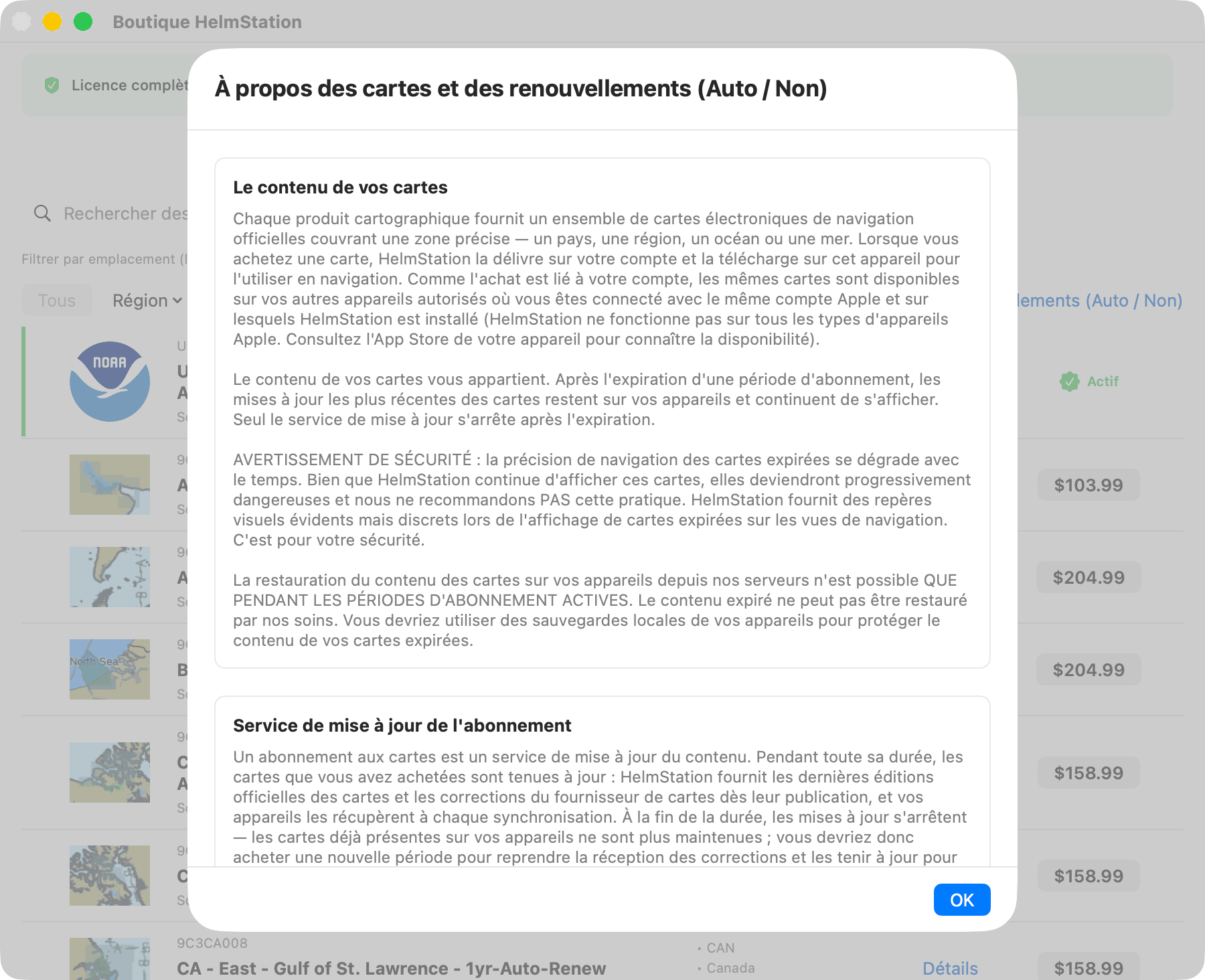
Cliquez sur À propos des cartes et des renouvellements (Auto / Non), à l’extrémité droite de la rangée de filtres, pour l’explication complète. En voici un bref résumé :
- L’achat d’une carte donne à votre compte les cartes officielles d’une zone, ainsi qu’un service de mise à jour pour la durée de la période. HelmStation les télécharge sur ce Mac et sur vos autres Mac autorisés connectés avec le même compte Apple.
- Auto-Renew se renouvelle à la fin de chaque période jusqu’à ce que vous l’annuliez, dans l’App Store ou avec Achats et remboursements… dans Gérer le compte et la confidentialité des données. Après l’annulation, les mises à jour continuent jusqu’à la fin de la période payée.
- Non-Renew est une période unique qui prend fin d’elle-même. Pour continuer, achetez une nouvelle période une fois celle-ci terminée.
- À la fin d’une période, vos cartes restent et s’affichent toujours, mais elles ne sont plus mises à jour. Consultez Cartes expirées.
Acheter une carte
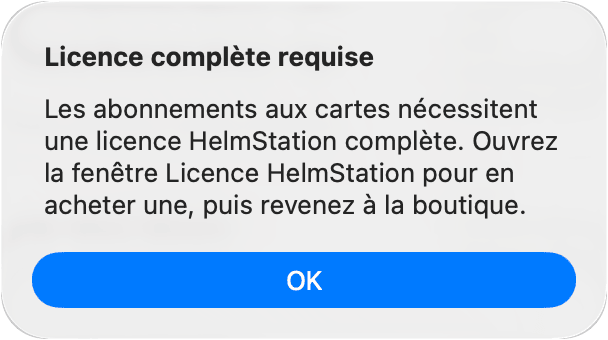
- Cliquez sur le bouton de prix dans la ligne de la carte ou dans sa feuille Détails. Sans licence complète, l’alerte Licence complète requise apparaît à la place ; cliquez sur OK pour ouvrir la fenêtre de licence.
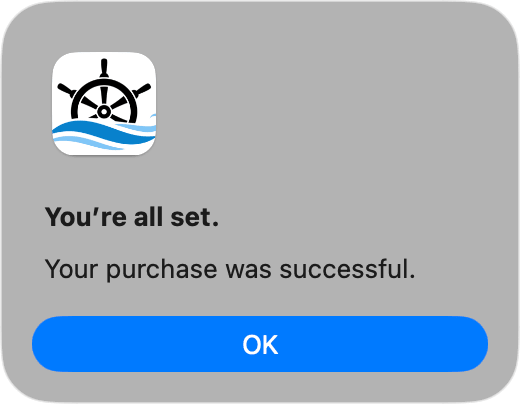
- Confirmez l’achat avec votre compte Apple. Une fois l’achat terminé, Apple le confirme ; cliquez sur OK.
- La ligne affiche Actif. HelmStation prépare vos cartes et les télécharge. Suivez leur progression dans Compte des cartes et livraison.
Si vous annulez en cours de route, rien n’est facturé.
Après l’achat
Jusqu’à deux avis peuvent suivre un achat, l’un après l’autre.
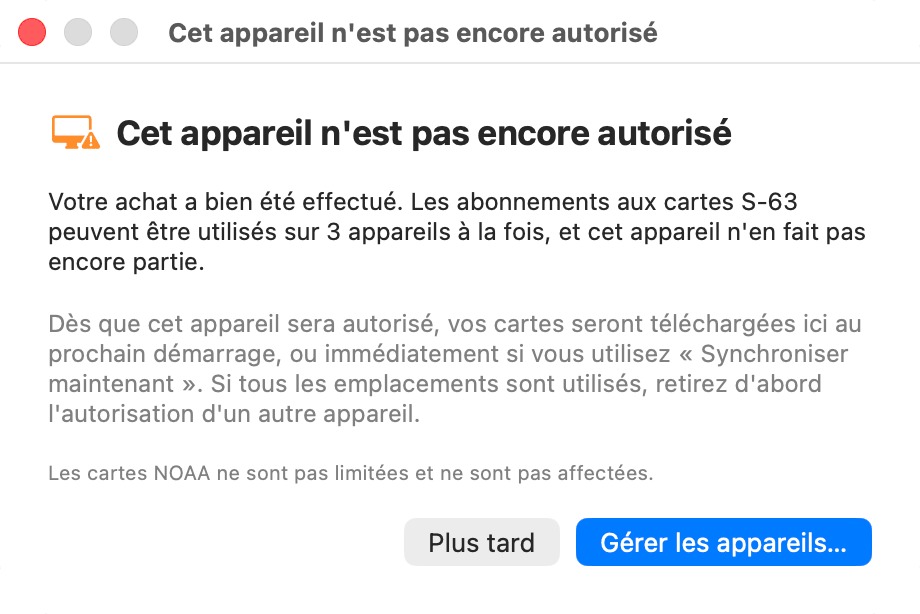
Cet appareil n’est pas encore autorisé apparaît lorsque ce Mac ne fait pas partie de vos Mac autorisés pour les cartes S-63. Votre achat a bien été effectué. Une fois le Mac autorisé, les cartes se téléchargent ici au prochain lancement de HelmStation, ou immédiatement si vous cliquez sur Synchroniser maintenant dans Fichier > Compte des cartes HelmStation. Gérer les appareils… ouvre la liste des appareils autorisés. Plus tard ferme l’avis. Consultez Appareils et nouveaux Mac.
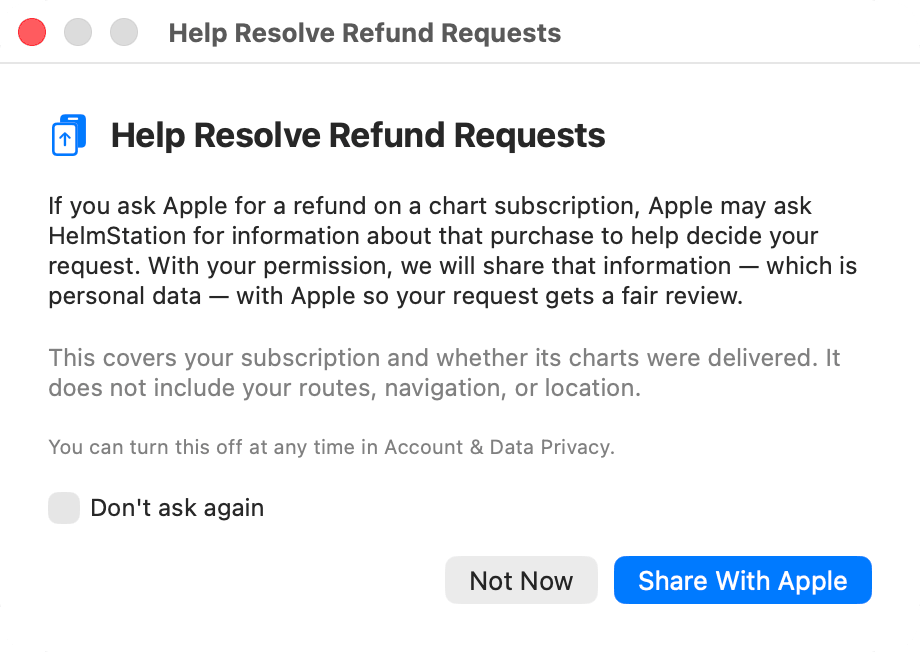
Aider à traiter les demandes de remboursement vous demande si nous pouvons communiquer à Apple des informations sur un achat de carte si vous demandez un remboursement à Apple. L’avis explique ce qui est communiqué.
- Communiquer à Apple active le partage des données de remboursement.
- Pas maintenant ferme l’avis. La question vous sera reposée après votre prochain achat de carte.
- Pour ne plus être sollicité, cochez Ne plus demander, puis cliquez sur Pas maintenant.
Vous pouvez modifier ce choix à tout moment sous Partage des données de remboursement dans Gérer le compte et la confidentialité des données. Consultez Votre compte HelmStation.
Quand un achat ne peut pas aboutir
Avant que vous achetiez une carte Non-Renew, HelmStation vérifie auprès de nos serveurs que vous ne l’avez pas déjà. Si l’achat ne peut pas aboutir, une alerte « Problème d’achat » en explique la raison. Apple n’est pas sollicité, donc rien n’est facturé.
| Le message commence par | Signification |
|---|---|
| « Vous possédez déjà cette carte. » | L’abonnement est actif. Il n’y a rien à acheter. |
| « Vous avez acheté cette carte sur un autre appareil. » | Elle figure déjà sur votre compte et apparaîtra ici. Ne l’achetez pas à nouveau. |
| « Vous avez déjà acheté cette carte et elle est en cours de préparation. » | Patientez. Elle apparaît dès qu’elle est prête. |
| « Vous avez déjà acheté cette carte, mais sa préparation ne s’est pas terminée. » | Ne l’achetez pas à nouveau. Contactez l’assistance en indiquant la référence du message. |
| « HelmStation n’a pas pu confirmer cet achat auprès de nos serveurs » | Vérifiez votre connexion Internet et réessayez. |
Déjà acheté sur ce compte Apple signifie que vous avez déjà acheté cette carte Auto-Renew avec le même compte Apple, sous un compte HelmStation supprimé depuis. Apple ne vend pas deux fois le même abonnement, et rien n’a été facturé. L’ancien abonnement est peut-être encore facturé : annulez-le dans vos réglages d’abonnement Apple, puis achetez la carte une fois qu’il a pris fin.
Votre achat est enregistré signifie que HelmStation n’a pas pu confirmer immédiatement un achat Non-Renew auprès de nos serveurs. Il se termine de lui-même au prochain lancement de HelmStation. N’achetez pas cette carte à nouveau, sur aucun Mac.
Une alerte Problème d’achat indiquant « Identifiant de compte indisponible. » signifie que HelmStation n’a pas fini de configurer votre compte sur ce Mac. Rien n’est facturé. Quittez et rouvrez HelmStation, puis réessayez. Si le message apparaît encore après un deuxième redémarrage, contactez l’assistance.
Cette carte était déjà active signifie que vous avez acheté une carte Non-Renew que vous aviez déjà active. Le second achat n’a pas été appliqué et n’a rien livré ; demandez donc un remboursement à Apple : Demander un remboursement à Apple… ouvre la page de remboursement d’Apple dans votre navigateur. L’achat reste aussi listé dans Achats et remboursements… sous « Non livré — remboursement possible ».
Quitter pendant la finalisation d’un achat
Si vous quittez avant qu’un achat Non-Renew ait été confirmé auprès de nos serveurs, HelmStation affiche Un achat de carte est en cours de finalisation et nomme les cartes concernées. Vous pouvez quitter sans risque, mais n’achetez pas ces cartes à nouveau sur un autre Mac.
- Quitter quitte l’application. L’achat se termine au prochain lancement de HelmStation.
- Resynchroniser avec HelmStation garde HelmStation ouvert et réessaie tout de suite, puis indique Achat confirmé ou Nos serveurs restent injoignables. Dans les deux cas, vous pouvez quitter sans risque.
Service de cartes NOAA
Le service de cartes NOAA est également vendu ici, sous forme d’abonnement annuel Auto-Renew, et nécessite lui aussi une licence complète. Après l’achat, choisissez vos districts dans Fichier > Cartes NOAA. Consultez Service de cartes NOAA.