Help Docs
HelmStation Online Documentation
GPS et position
Votre GPS indique à HelmStation où vous êtes, dans quelle direction vous allez et à quelle vitesse. Pour connecter votre GPS, consultez Connecter vos instruments.
La fenêtre GPS
Choisissez GPS > Connecter (⌘G) pour ouvrir la fenêtre GPS.
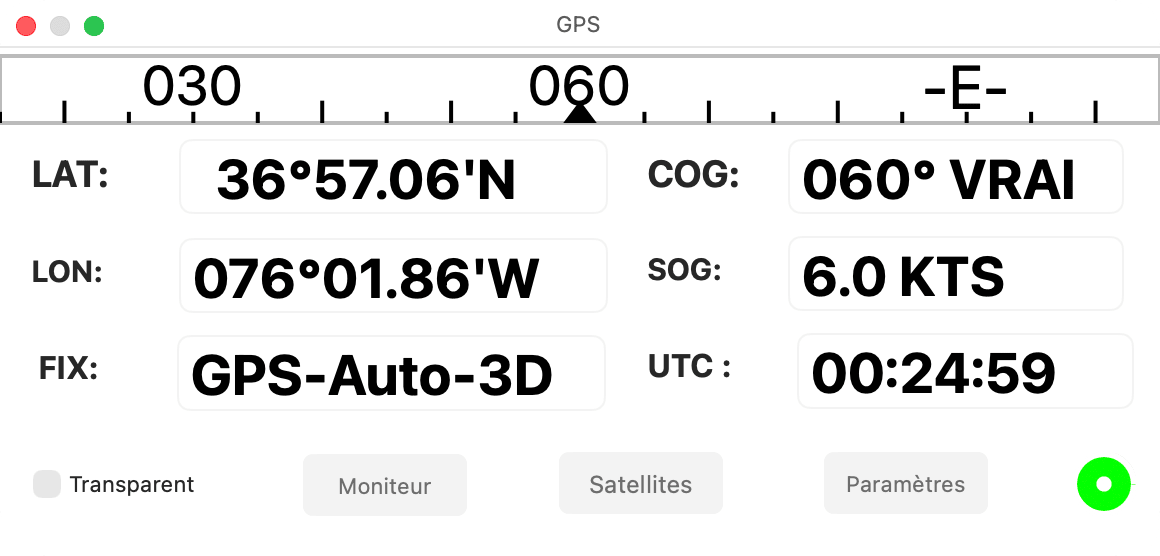
| Champ | Affiche |
|---|---|
| LAT, LON | Votre latitude et votre longitude |
| COG | La route fond, suivie de VRAI ou MAG (voir Déclinaison magnétique). Légèrement lissée, elle conserve sa dernière valeur en dessous de 0,25 nœud |
| SOG | La vitesse fond |
| UTC | L’heure indiquée par votre GPS, en UTC |
| FIX | La qualité de la position : GPS, DGPS (GPS différentiel) ou, en rouge, Invalide lorsque le GPS n’a pas de position. Si votre GPS indique ses satellites, FIX en affiche davantage, par exemple GPS-Auto-3D |
Les positions et les vitesses utilisent les unités que vous choisissez avec Choisir… dans le groupe Unités de HelmStation > Réglages… (⌘,). HelmStation n’utilise pas une position que le GPS signale comme non valide.
Le compas affiche 90° de la rose, avec votre route fond au centre. Pendant un GoTo, un point rouge marque le relèvement du waypoint, et lorsque vous êtes à plus de 0,01 NM (environ 20 m) de la ligne de route, une flèche à une extrémité indique de quel côté revenir : rouge, pointant vers bâbord, ou verte, pointant vers tribord.
Le voyant rond est vert tant que HelmStation reçoit des données GPS qu’il lit, jaune lorsque des phrases arrivent mais aucune qu’il lit, et rouge lorsque rien n’arrive. Consultez Vérifier que les données arrivent.
Transparent rend la fenêtre et ses tiroirs Satellites, Waypoint et Simulateur transparents, pour que la carte apparaisse derrière. HelmStation mémorise ce réglage.
Redimensionnez la fenêtre et les chiffres grandissent avec elle, pour être lus depuis la barre. Affichage > Luminosité réduite assombrit leur fond. La fenêtre se masque lorsqu’une autre app est active. Pour Paramètres et Moniteur, consultez Connecter vos instruments.
Satellites
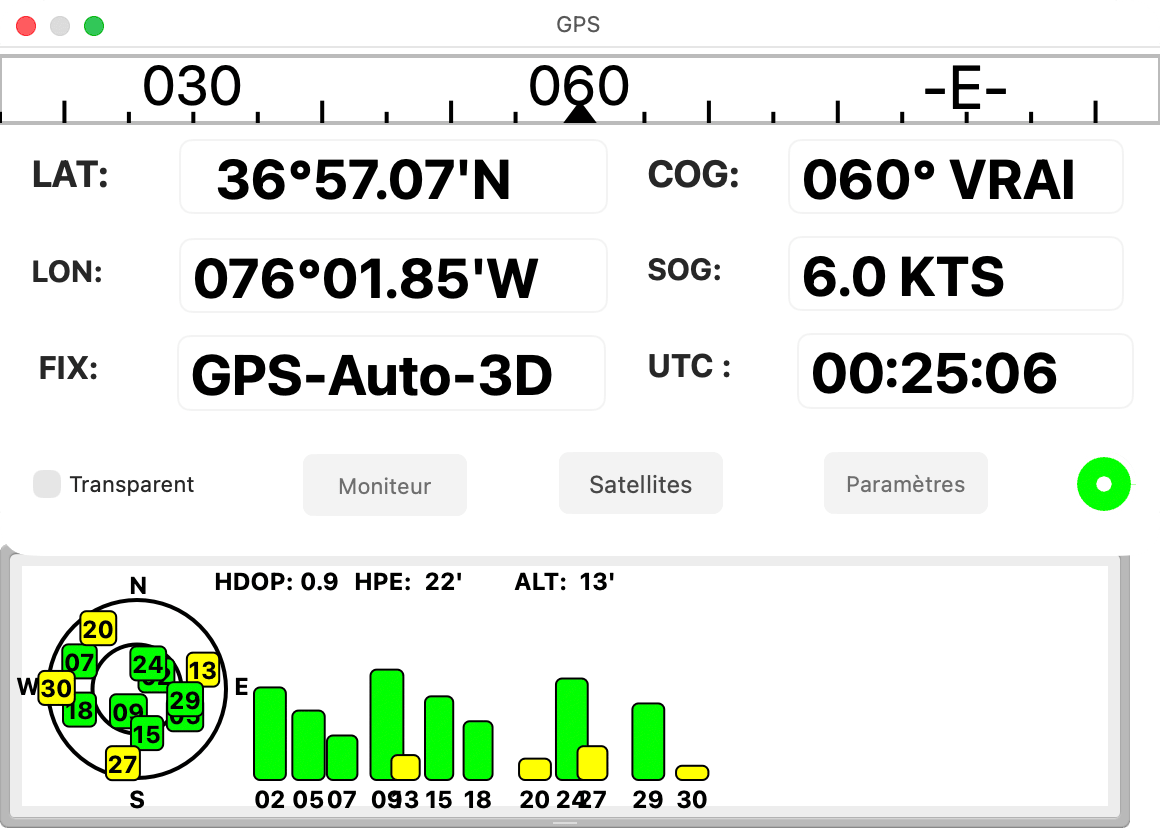
Cliquez sur Satellites pour ouvrir le tiroir Satellites. Il se remplit si votre GPS indique ses satellites.
- La vue du ciel place chaque satellite par son numéro : le nord en haut, l’horizon sur le cercle extérieur, le zénith au centre.
- Les barres à côté indiquent la force du signal : vert pour un signal fort, jaune pour un signal plus faible, rouge pour un satellite qui n’est pas reçu.
- HDOP indique la répartition des satellites dans le ciel. Plus la valeur est basse, mieux c’est.
- HPE donne une estimation de l’erreur de position horizontale, calculée à partir du HDOP.
- ALT affiche l’altitude indiquée par votre GPS.
Le tiroir Waypoint
Lorsqu’un GPS ou un traceur de cartes connecté à HelmStation navigue vers l’un de ses propres waypoints, le tiroir Waypoint s’ouvre sous la fenêtre GPS, et HelmStation passe au premier plan chaque fois que le GPS commence à naviguer vers un nouveau waypoint. Il affiche ce qu’indique le GPS :
- NOM affiche le nom du waypoint.
- BTW et DTW affichent le relèvement et la distance du waypoint.
- VMG affiche la vitesse utile vers le waypoint.
- XTE affiche l’écart de route, c’est-à-dire la distance qui vous sépare de la ligne de route.
Avec la case GoTo cochée, et aucun GoTo déjà actif dans HelmStation, HelmStation ajoute le waypoint au groupe « Importé » de la fenêtre Waypoints et en fait le GoTo de HelmStation. Décochez-la pour vous contenter de suivre les valeurs. Elle est cochée à chaque ouverture de HelmStation. Consultez Waypoints.
Le tiroir se ferme lorsque le GPS cesse de naviguer. Si un GPS Série USB n’envoie aucune information de waypoint pendant 20 secondes, HelmStation annule aussi un GoTo qu’il a repris du GPS.
Votre bateau sur la carte
Dès que HelmStation connaît votre position, il dessine votre bateau sous la forme d’un triangle orienté selon votre route fond, avec un point vert à votre position exacte. Tant qu’il n’y a pas de route, le bateau est un cercle. Un vecteur de cap, une ligne en avant du bateau, peut indiquer où vous serez au bout d’un nombre de minutes donné en conservant votre route et votre vitesse actuelles.
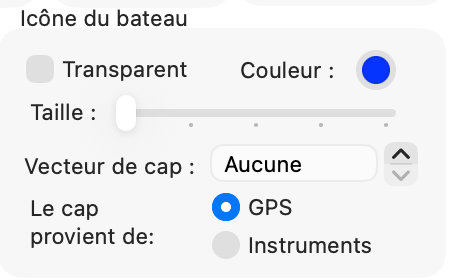
Le groupe Icône du bateau de HelmStation > Réglages… définit l’apparence du bateau :
- Transparent affiche un simple contour.
- Taille et Couleur définissent la taille et le remplissage du bateau. Couleur n’est pas disponible tant que Transparent est coché.
- Le réglage Le cap provient de définit l’orientation du bateau. GPS oriente le bateau selon votre route fond ; Instruments, selon le cap de votre compas (voir Instruments).
- Vecteur de cap définit la longueur du vecteur en minutes, jusqu’à 60, ou Aucune.
Les cibles AIS utilisent la même taille, la même couleur, la même transparence et le même vecteur de cap (voir Cibles AIS et Réglages). Pour garder la carte centrée sur votre bateau, consultez Suivre votre bateau.
Déclinaison magnétique
Affichage > Relèvements vrais détermine si les routes et les relèvements, y compris COG, BTW et le compas, sont affichés en vrai (coché) ou en magnétique (décoché). Les valeurs sont suivies de VRAI ou MAG.
En magnétique, HelmStation prend la déclinaison fournie par votre GPS ; si votre GPS ne l’indique pas, HelmStation la calcule pour votre position. Pour utiliser votre propre valeur, comme celle de votre carte, cochez Saisie dans le groupe Déclinaison des Réglages et réglez la valeur avec les flèches. Le groupe affiche la déclinaison utilisée, par exemple 12.5°W, ou VRAI tant que Affichage > Relèvements vrais est coché.
Alarmes
GPS > Alarme de mouillage devient disponible dès que HelmStation connaît votre position. L’alarme de profondeur se trouve dans le menu Instruments. Si un GPS Série USB n’envoie aucune position pendant 1,5 minute, HelmStation vous avertit et retire le bateau de la carte. Consultez Alarmes.
S’entraîner sans GPS
Simuler
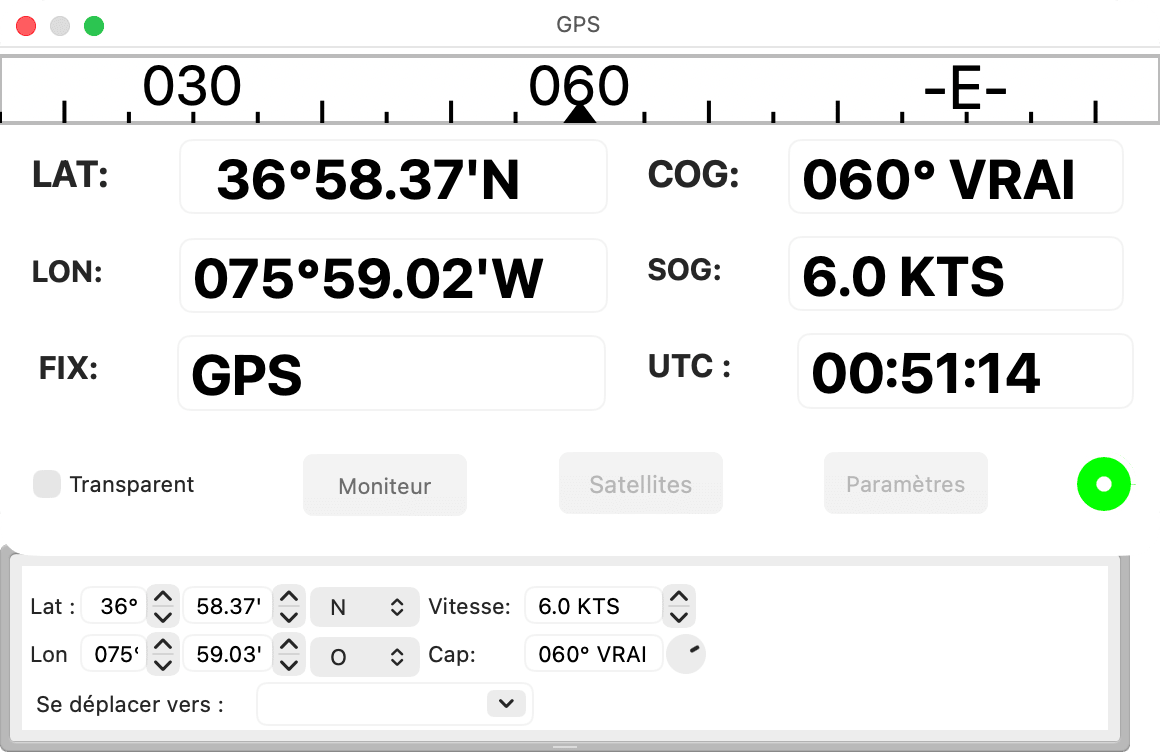
Choisissez GPS > Simulateur. Cette commande n’est pas disponible lorsqu’un GPS Série USB est connecté ou qu’un fichier est en cours de lecture. La fenêtre GPS s’ouvre avec le tiroir Simulateur en dessous.
- Réglez la Vitesse avec les flèches, jusqu’à 99,9 nœuds.
- Tournez le cadran Cap, dès que Vitesse atteint 0,5 nœud ou plus.
- Dans Lat et Lon, réglez les degrés et les minutes avec les flèches, et choisissez N ou S et E ou O, pour déplacer le bateau.
- Dans Se déplacer vers, choisissez un waypoint pour y déplacer le bateau.
Tout ce qui utilise votre position fonctionne comme avec un GPS, y compris le GoTo, les alarmes et, avec Traces > Capturer coché, votre trace. La simulation part de vos dernières position, vitesse et route, issues de votre GPS ou de votre dernière simulation ; la toute première fois, du centre de la carte. Le simulateur envoie aussi le cap, la vitesse du bateau, la profondeur, la température de l’eau et le vent, que la fenêtre Instruments affiche si elle lit la connexion GPS (voir Partager un port).
Pour arrêter la simulation, fermez la fenêtre GPS. GPS > Connecter n’est pas disponible tant que vous ne l’avez pas fait.
Rejouer un enregistrement
Choisissez GPS > Fichier… et sélectionnez un fichier texte de phrases NMEA 0183, une par ligne, comme le journal d’un enregistreur de données. HelmStation le lit à un rythme régulier, environ sept lignes par seconde, quel que soit son minutage d’origine, et émet un bip à la fin. Pendant la lecture, HelmStation ne lit pas de GPS Série USB, et GPS > Fichier… et GPS > Simulateur ne sont pas disponibles. Les phrases d’instruments et d’AIS du fichier n’atteignent ces fenêtres que si elles lisent la connexion GPS.