Help Docs
HelmStation Online Documentation
Mesurer et annoter
HelmStation peut mesurer le relèvement, la distance et le temps restant entre deux points de la carte, et vous permet d’y tracer vos propres lignes. Ce sont deux modes de la barre d’outils de la fenêtre de la carte.
Modes de la carte
Les cinq boutons à gauche de la barre d’outils, en haut de la fenêtre de la carte, définissent l’effet d’un glissement sur la carte. Ils n’ont pas d’étiquette : placez le pointeur sur l’un d’eux pour voir son nom.
- Pour mesurer, cliquez sur le troisième bouton, « Mode mesure de distance »
 .
. - Pour dessiner, cliquez sur le cinquième bouton, « Mode tracé annotations »
 .
. - Pour revenir au déplacement de la carte, cliquez sur le premier bouton, « Mode déplacement »
 . HelmStation s’ouvre toujours dans ce mode.
Pour déplacer brièvement la carte sans quitter un mode, maintenez la barre d’espace enfoncée pendant que vous faites glisser.
Consultez La fenêtre HelmStation.
Mesurer
Cliquez sur « Mode mesure de distance », puis faites glisser sur la carte. HelmStation trace une ligne bleue depuis un point vert, où commence la mesure, jusqu’à un point rouge sous le pointeur. Un affichage à côté du pointeur indique le résultat. Les deux disparaissent quand vous relâchez le bouton de la souris.
L’origine de la ligne dépend de la façon dont vous faites glisser :
| Comment vous faites glisser | La ligne part de |
|---|---|
| Glisser | Votre bateau, dès que HelmStation dispose d’une position de votre GPS. Sinon, l’endroit où vous appuyez, ou le waypoint sur lequel vous appuyez |
| ⌘-glisser | L’endroit où vous appuyez, ou le waypoint sur lequel vous appuyez |
| ⌥-glisser | Le waypoint sélectionné dans la fenêtre Waypoints |
L’extrémité de la ligne s’accroche à tout waypoint situé sous le pointeur. Maintenez ⇧ pendant que vous faites glisser pour voir le relèvement inverse, de l’extrémité de la ligne vers son origine.
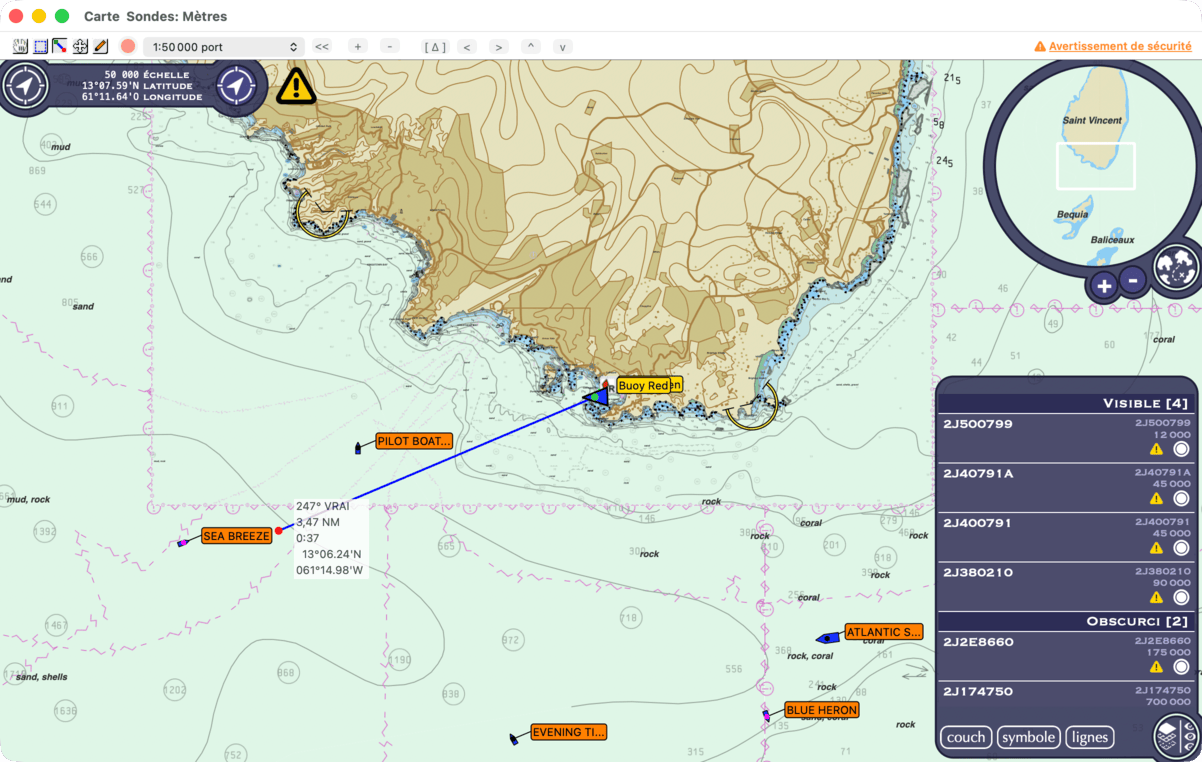
L’affichage
L’affichage n’a pas d’étiquettes. De haut en bas, il indique :
- le relèvement de l’origine de la ligne vers son extrémité ;
- la distance ;
- le temps restant ;
- la latitude et la longitude de l’extrémité de la ligne.
Relèvement. Il s’affiche en degrés, suivis de VRAI ou MAG pour indiquer de quel relèvement il s’agit. Avec Affichage > Relèvements vrais activé, les relèvements sont vrais. Sinon, HelmStation applique la déclinaison magnétique, qu’il obtient de votre GPS, sauf si vous la réglez vous-même avec Saisie dans le groupe Déclinaison des Réglages.
Distance et position. Elles utilisent les unités que vous choisissez avec Choisir… dans le groupe Unités des Réglages. Avec Milles nautiques,Yards ou Milles nautiques,Mètres, les distances inférieures à 1 NM s’affichent en yards ou en mètres. Consultez Réglages.
Temps restant. C’est le temps qu’il vous faudrait pour atteindre l’extrémité de la ligne à votre vitesse de rapprochement (VMG) actuelle vers elle, calculée d’après la vitesse fond et la route fond de votre GPS. Il s’affiche en heures et minutes, par exemple 1:35, et seulement quand la ligne part de votre bateau. Sinon, ou quand vous êtes arrêté ou que vous vous éloignez, il indique —.
En dehors d’un glissement, dans les modes Mesure et Annotation, l’affichage indique seulement la latitude et la longitude du pointeur, ou du waypoint situé dessous.
Ajouter un waypoint
En mode Mesure, double-cliquez là où il n’y a pas de waypoint pour en créer un. Il est aussi ajouté à la route courante si Ajouter automatiquement un nouveau waypoint à la route actuelle est activé dans le groupe Autres des Réglages (ce qui est le cas sauf si vous le modifiez), ou si vous maintenez ⌘ pendant le double-clic. Consultez Waypoints et Routes.
Annoter
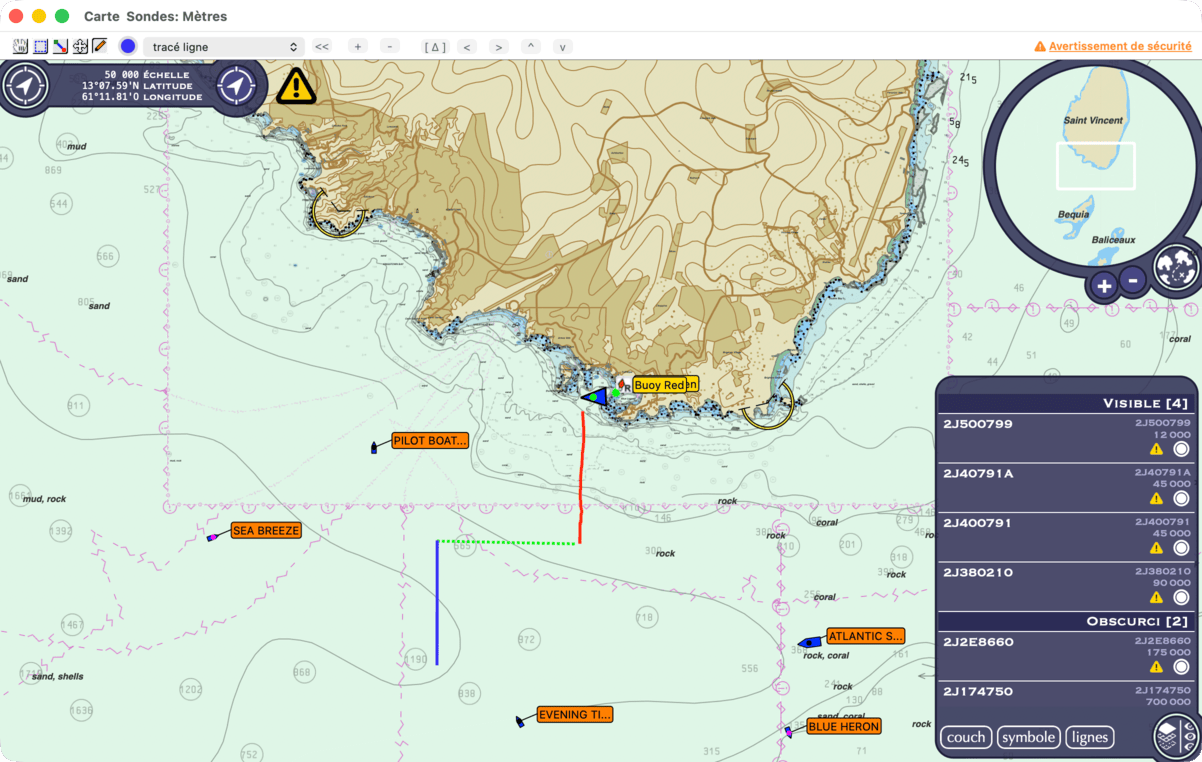
Cliquez sur « Mode tracé annotations ». Le menu des échelles de la barre d’outils est remplacé par un menu proposant tracé manuel et tracé ligne, et le sélecteur de couleur juste à droite des boutons de mode (« Couleur des annotations ») devient disponible. Si les annotations sont masquées, HelmStation réactive Affichage > Annotation.
- tracé manuel dessine à main levée : le trait suit le pointeur tant que vous faites glisser.
- tracé ligne trace une ligne droite de l’endroit où vous appuyez jusqu’à l’endroit où vous relâchez.
Un clic sans glissement ne dessine rien. HelmStation démarre avec tracé manuel à chaque ouverture.
Pour changer de couleur, cliquez sur le sélecteur de couleur et choisissez-en une dans la fenêtre Couleurs avant de dessiner. Chaque annotation garde la couleur avec laquelle elle a été tracée, et HelmStation mémorise votre choix.
Les annotations sont uniquement des lignes, sans texte ni symbole. Chacune reste fixée à son emplacement sur la carte quand vous la déplacez ou zoomez.

Supprimer une annotation
En mode Annotation, pointez le milieu d’une annotation ; pour une grande annotation, pointez le centre de la zone qu’elle couvre, pas la ligne elle-même. Elle passe en pointillés pour indiquer qu’elle est sélectionnée. Appuyez ensuite sur la touche Supprimer, ou cliquez en maintenant la touche Contrôle enfoncée et choisissez Supprimer. Il n’y a ni confirmation ni annulation possible.
Une annotation ne peut être ni déplacée, ni remodelée, ni recolorée. Supprimez-la et tracez-la de nouveau.
Créer une route à partir d’une annotation
Pour transformer un croquis en waypoints, sélectionnez une route dans la fenêtre Routes, puis sélectionnez l’annotation, cliquez en maintenant la touche Contrôle enfoncée et choisissez Ajouter à la route. HelmStation place des waypoints aux endroits où l’annotation change de direction et les ajoute à la fin de cette route, dans le groupe « Importé » de la fenêtre Waypoints. Consultez Routes.
Afficher, masquer et tout supprimer
Affichage > Annotation affiche ou masque toutes les annotations. Les annotations masquées ne peuvent pas être sélectionnées.
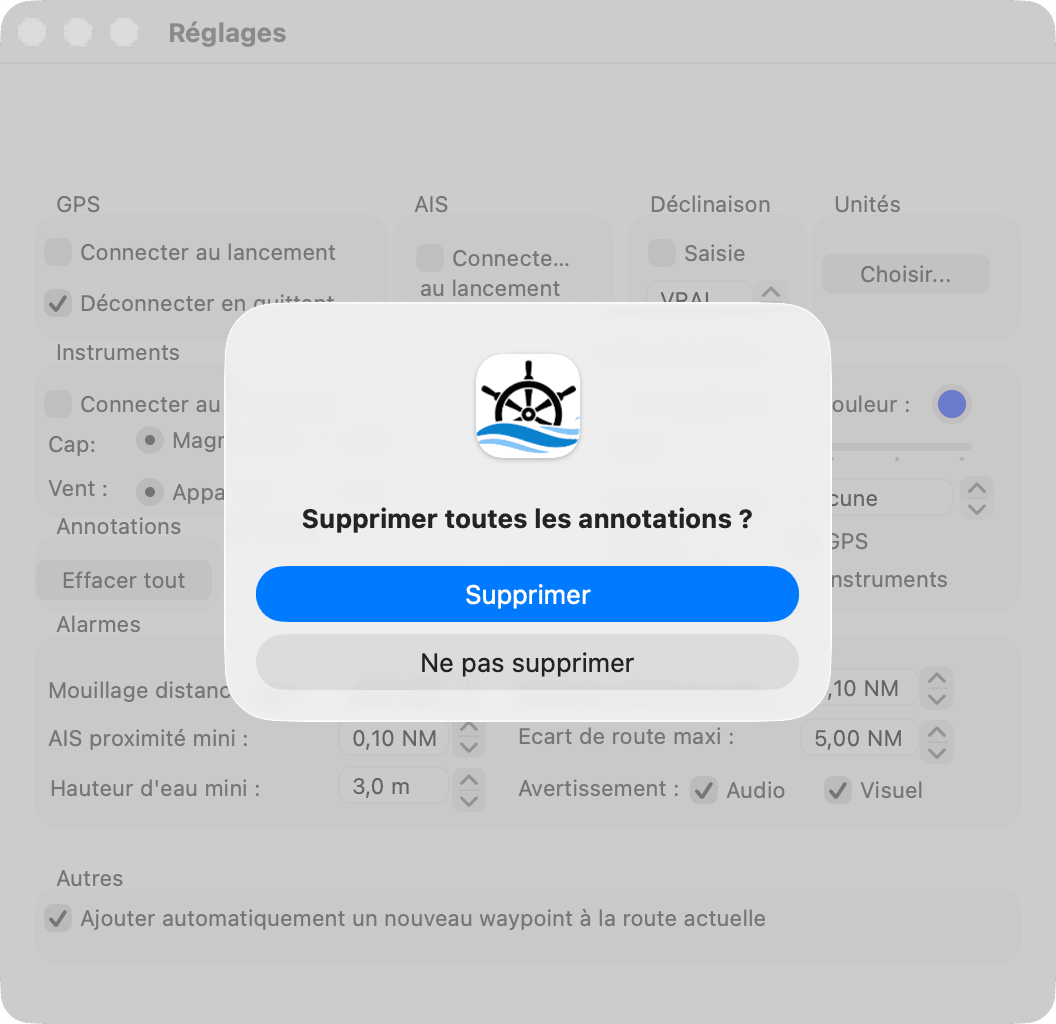
Pour supprimer toutes les annotations, choisissez HelmStation > Réglages… (⌘,) et cliquez sur Effacer tout dans le groupe Annotations. HelmStation demande « Supprimer toutes les annotations ? ». Cliquez sur Supprimer pour toutes les supprimer, ou sur Ne pas supprimer pour les conserver. Cette action est irréversible.
Où sont conservées les annotations
- Sur ce Mac. Les annotations restent sur le Mac où vous les avez tracées. Elles ne font pas partie de votre compte HelmStation, et il n’est pas possible de les enregistrer dans un fichier. HelmStation les enregistre lorsque vous le quittez : les annotations tracées depuis son ouverture sont perdues s’il est forcé à quitter ou si le Mac perd son alimentation.
- Depuis MacENCx64. Si vous venez de MacENCx64, HelmStation a importé vos annotations avec le reste de vos données.
- Données de diagnostic. Vos annotations sont incluses si vous cliquez sur Envoyer les données dans Aide > Contactez le Support.