Help Docs
HelmStation Online Documentation
Compte des cartes et livraison
Fichier > Compte des cartes HelmStation (⌘N) affiche votre compte HelmStation et chacun de ses abonnements aux cartes, avec l’état d’avancement de la livraison de chacun. Utilisez-le pour vérifier que les cartes que vous avez achetées sont bien arrivées, pour télécharger des cartes quand vous le décidez et pour restaurer des abonnements manquants.
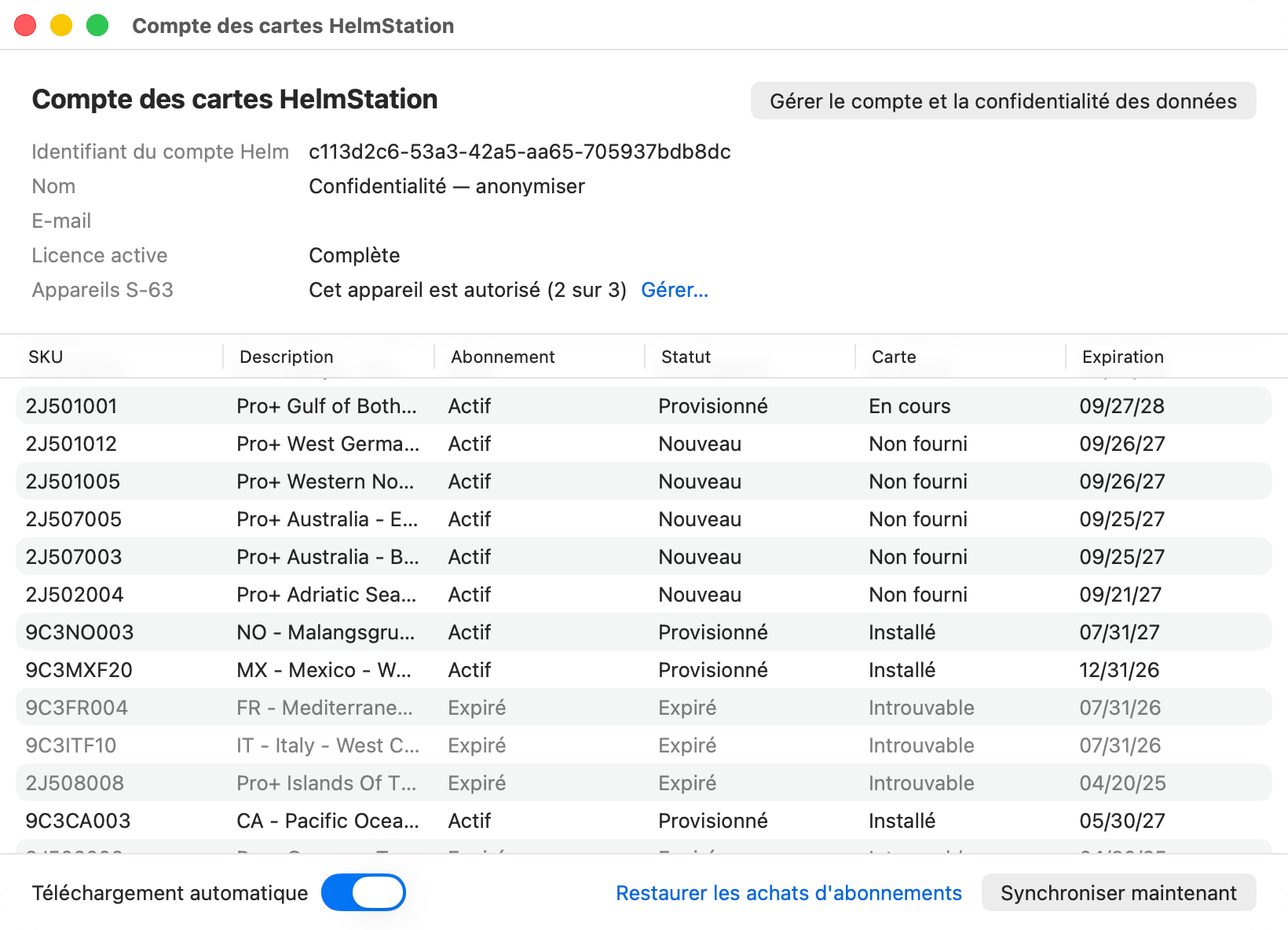
Détails du compte
Le haut de la fenêtre affiche :
- Identifiant du compte Helm, l’identifiant de votre compte HelmStation, que vous pouvez sélectionner et copier, par exemple pour le communiquer à l’assistance ;
- Nom et E-mail, tels qu’ils sont enregistrés pour votre compte ;
- Licence active (consultez Essai et licence) ;
- Appareils S-63, qui indique si ce Mac est autorisé pour les cartes S-63 : par exemple « Cet appareil est autorisé (2 sur 3) » ou, en orange, « Cet appareil n’est pas autorisé (3 sur 3 utilisés) ». Gérer… ouvre la liste des appareils autorisés. Consultez Appareils et nouveaux Mac.
Gérer le compte et la confidentialité des données, en haut à droite, vous permet de modifier votre nom et votre adresse e-mail, de demander des remboursements, de gérer vos Mac et de supprimer votre compte. Consultez Votre compte HelmStation.
Le tableau des abonnements
Le tableau comporte une ligne par abonnement aux cartes, y compris ceux qui ont expiré, ont été remboursés ou ont été révoqués. Ces lignes sont grisées.
| Colonne | Contenu |
|---|---|
| SKU | Le code produit de la carte, comme dans la Boutique HelmStation |
| Description | Le nom de la carte |
| Abonnement | Le statut de l’abonnement chez Apple |
| Statut | La livraison des cartes à votre compte par HelmStation |
| Carte | Si les cartes se trouvent sur ce Mac |
| Expiration | La date de fin de la période en cours, au format mois/jour/année |
Abonnement
| Valeur | Signification |
|---|---|
| Actif | L’abonnement est en cours. |
| Expiré | La période est terminée. Les cartes restent sur vos Mac mais ne sont plus mises à jour. Consultez Cartes expirées. |
| Problème de facturation | Apple n’a pas pu encaisser le paiement du renouvellement et réessaie. Pendant ce temps, vos cartes ne sont pas considérées comme expirées. Vérifiez le moyen de paiement de votre compte Apple. |
| Remboursé | Apple a remboursé l’abonnement. Ses cartes sont retirées de vos Mac. |
| Révoqué | Apple a retiré l’abonnement. Ses cartes sont retirées de vos Mac. |
Statut
| Valeur | Signification |
|---|---|
| Nouveau | Votre achat est arrivé et les cartes sont en cours de préparation pour votre compte. |
| Renouvelé | Un renouvellement est arrivé et les cartes mises à jour sont en cours de préparation. |
| Provisionné | Les cartes sont prêtes pour votre compte et peuvent être téléchargées sur vos Mac autorisés. |
| Expiré | Le service de mise à jour a pris fin. |
Carte
| Valeur | Signification |
|---|---|
| Non fourni | Les cartes ne sont pas encore prêtes : il n’y a donc rien à télécharger. |
| En cours | Les dernières cartes attendent d’être téléchargées sur ce Mac, ou sont en cours de téléchargement. |
| Installé | Les dernières cartes auxquelles vous avez droit se trouvent sur ce Mac. |
| Introuvable | L’abonnement a expiré et ses cartes ne se trouvent pas sur ce Mac. |
| — | Non suivi ici. Les lignes du service de cartes NOAA affichent toujours cette valeur : gérez les cartes NOAA dans Fichier > Cartes NOAA. Consultez Service de cartes NOAA. |
Télécharger les cartes
HelmStation met à jour vos cartes de la Boutique HelmStation à deux moments : à son ouverture, et lorsque vous cliquez sur Synchroniser maintenant. Laisser HelmStation ouvert n’actualise pas vos cartes.
Téléchargement automatique, en bas à gauche, est activé sauf si vous le désactivez. Lorsqu’il est activé, HelmStation télécharge les cartes nouvelles et mises à jour à chaque ouverture ; lorsqu’il est désactivé, il attend que vous cliquiez sur Synchroniser maintenant. Désactivez-le si vous préférez choisir le moment du téléchargement, par exemple sur une connexion lente ou facturée au volume.
Synchroniser maintenant vérifie vos abonnements auprès de nos serveurs et télécharge immédiatement les cartes nouvelles et mises à jour, que Téléchargement automatique soit activé ou non. Pendant l’opération, « Synchronisation… cela peut prendre quelques minutes. » s’affiche à côté du bouton, et le tableau s’actualise une fois l’opération terminée. Synchroniser maintenant finalise aussi tout achat Non-Renew qui n’avait pas encore été confirmé auprès de nos serveurs.
Les options Téléchargement automatique et Synchroniser maintenant de cette fenêtre ne concernent que les cartes de la Boutique HelmStation. Les cartes NOAA ont leur propre interrupteur Téléchargement automatique et leur propre bouton Synchroniser dans Fichier > Cartes NOAA : vous pouvez ainsi laisser un type de cartes se télécharger automatiquement, et pas l’autre. Consultez Service de cartes NOAA.
Les cartes S-63 ne se téléchargent que sur un Mac autorisé pour ces cartes.
Restaurer les achats d’abonnements
Utilisez Restaurer les achats d’abonnements lorsqu’un abonnement actif apparaît dans votre compte Apple mais pas dans cette fenêtre. Seuls les abonnements actifs sont retrouvés. « Restauration des abonnements… » s’affiche pendant l’opération, puis le résultat apparaît sous les détails du compte.
| Message | Signification |
|---|---|
| « 1 abonnement restauré. Vos cartes sont en cours de mise à jour. » (ou le nombre d’abonnements restaurés) | Les abonnements manquants ont été ajoutés. HelmStation commence à les télécharger, comme avec Synchroniser maintenant. |
| « Tout est à jour. Aucun de vos abonnements n’avait besoin d’être restauré. » | Rien ne manquait. |
| « Aucun abonnement actif n’a été trouvé pour ce compte Apple. » | Apple n’a aucun abonnement HelmStation actif pour ce compte Apple. Vérifiez que vous êtes connecté avec le compte Apple qui a servi à les acheter. |
| « Vos abonnements n’ont pas pu être restaurés sur ce compte. » | Contactez l’assistance. |
| « Impossible de joindre le serveur pour la restauration. » | Vérifiez votre connexion Internet et réessayez. |
| « Échec de la restauration. Veuillez réessayer. » | Réessayez. |
| « Synchronisation impossible pour le moment — le compte n’est pas entièrement configuré. » | HelmStation n’a pas fini de configurer votre compte sur ce Mac. Quittez et rouvrez HelmStation. Si le message apparaît encore après un deuxième redémarrage, contactez l’assistance. |
Abonnements d’un compte supprimé
Si tous les abonnements actifs trouvés par Apple appartiennent à un compte HelmStation qui a été supprimé, la feuille Abonnements d’un compte supprimé apparaît. Elle liste ces abonnements avec la référence Apple de chacun. Ils ne peuvent être ni restaurés ni transférés vers votre compte actuel. Apple continue de les facturer jusqu’à ce que vous les annuliez dans vos réglages d’abonnements de l’App Store ; chacun reste actif jusqu’à la fin de la période déjà payée. La feuille apparaît à chaque restauration, tant que l’un d’eux reste actif. Cliquez sur OK pour la fermer.
Si une carte semble bloquée
- Vérifiez la ligne Appareils S-63. Si ce Mac n’est pas autorisé, ses cartes S-63 ne se téléchargent pas, et la colonne Carte reste sur En cours. Cliquez sur Gérer… pour l’autoriser, puis cliquez sur Synchroniser maintenant pour télécharger ses cartes immédiatement.
- Statut Nouveau ou Renouvelé. Vos cartes sont encore en cours de préparation. Si elles attendent depuis plus de 30 minutes, cliquez sur Synchroniser maintenant (ou quittez et rouvrez HelmStation) : HelmStation demande alors que leur préparation soit relancée.
- Statut Provisionné, Carte En cours. Les cartes sont prêtes mais ne sont pas encore sur ce Mac. Cliquez sur Synchroniser maintenant.
- L’abonnement n’est pas listé. Cliquez sur Restaurer les achats d’abonnements.
- Toujours bloqué ? Contactez l’assistance en indiquant votre identifiant de compte.