Help Docs
HelmStation Online Documentation
Cartes expirées
Un abonnement aux cartes est un service de mise à jour. Lorsque sa période prend fin, l’abonnement a expiré : HelmStation conserve les cartes sur votre Mac et continue de les afficher, mais elles ne reçoivent plus de corrections.
L’expiration s’applique aux cartes de la Boutique HelmStation, y compris le service de cartes NOAA. Les cartes que vous avez ajoutées vous-même dans le Gestionnaire de cartes ne sont jamais signalées comme expirées, pas plus que les cartes NOAA conservées grâce à un enregistrement MacENCx64. Tant qu’Apple réessaie un paiement de renouvellement qui a échoué (Problème de facturation dans la fenêtre Compte des cartes HelmStation), vos cartes ne sont pas considérées comme expirées.
Avertissement de sécurité
Les cartes expirées ne sont pas sûres pour la navigation. Dès le jour où un abonnement expire, vos cartes ne reçoivent plus les corrections que les producteurs de cartes publient pour les nouvelles épaves, les bouées et feux déplacés ou supprimés, les sondes modifiées et les nouvelles restrictions. Plus une carte est expirée depuis longtemps, plus elle s’écarte de la réalité.
HelmStation continue d’afficher les cartes expirées pour que votre contenu ne vous soit pas retiré, et non parce qu’elles conviennent à la navigation. Nous ne recommandons pas de naviguer sur des cartes expirées.
- Avant une traversée, vérifiez que les cartes sur lesquelles vous allez vous appuyer sont à jour. Le lien Avertissement de sécurité dans la fenêtre de la carte vous indique d’un coup d’œil si certaines de vos cartes ont expiré.
- Renouvelez lorsque HelmStation vous signale qu’une carte a expiré. Une carte Non-Renew peut être rachetée une fois sa période en cours terminée.
- Considérez une carte expirée comme une simple référence, et recoupez-la avec des sources officielles à jour.
Comment HelmStation signale les cartes expirées
Avertissement de sécurité dans la fenêtre de la carte
Tant que l’une de vos cartes a expiré, un lien Avertissement de sécurité ambre apparaît à l’extrémité droite de la barre d’outils de la fenêtre de la carte, que ces cartes soient affichées ou non. Survolez-le pour voir « Avertissement de sécurité — certaines de vos cartes ont expiré. Cliquez pour en savoir plus. » Cliquez dessus pour ouvrir la fenêtre À propos des cartes expirées.
Triangle d’avertissement sur la carte
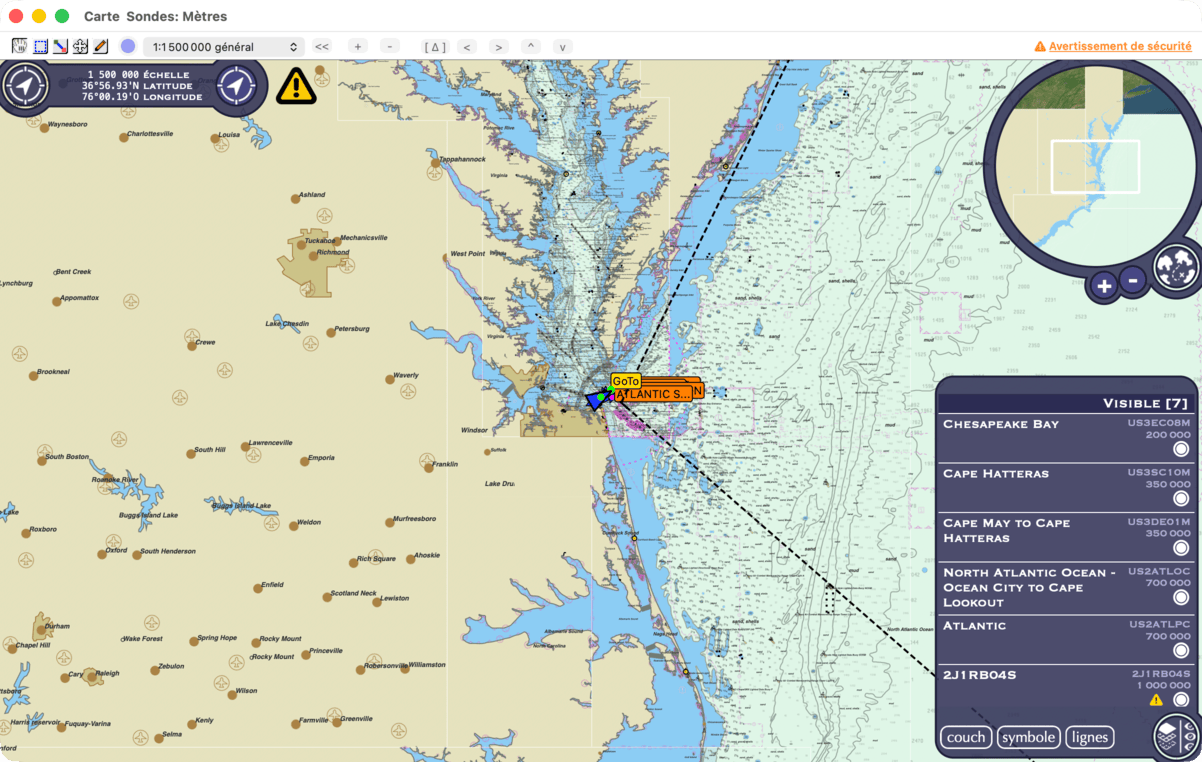
Un triangle d’avertissement jaune apparaît en haut à gauche de la carte, à côté des commandes propres à la carte, chaque fois que des cartes expirées sont affichées dans la vue. Il disparaît lorsque vous vous en éloignez. Survolez-le pour voir « Des cartes expirées sont affichées — leurs mises à jour sont arrêtées. Cliquez pour les mettre en évidence. » Cliquez dessus pour faire clignoter les cartes expirées affichées et voir où elles se trouvent.
La liste des cartes affichées
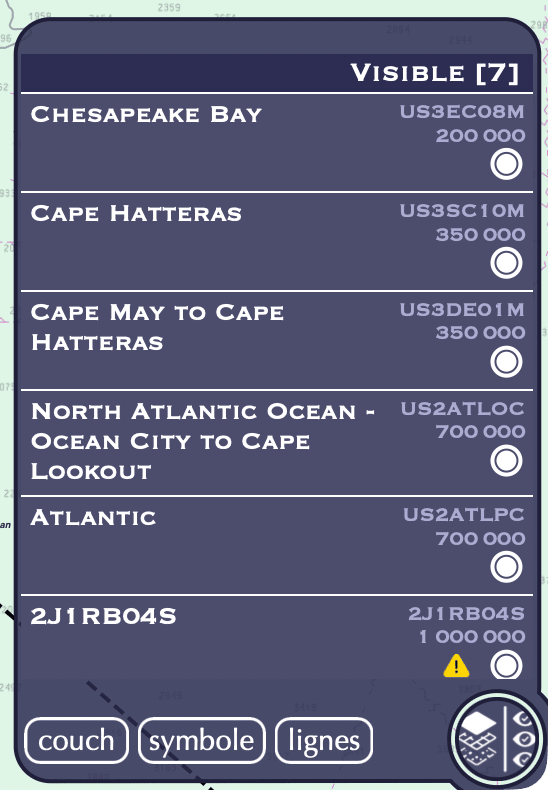
Dans la liste des cartes affichées, en bas à droite de la carte, chaque carte expirée porte un petit triangle jaune. Survolez-le pour voir l’avertissement de sécurité et « Service de mise à jour terminé le », suivi de la date. Cliquer sur la ligne d’une carte la fait clignoter sur la carte. Consultez Ce que montre la carte.
Gestionnaire de cartes
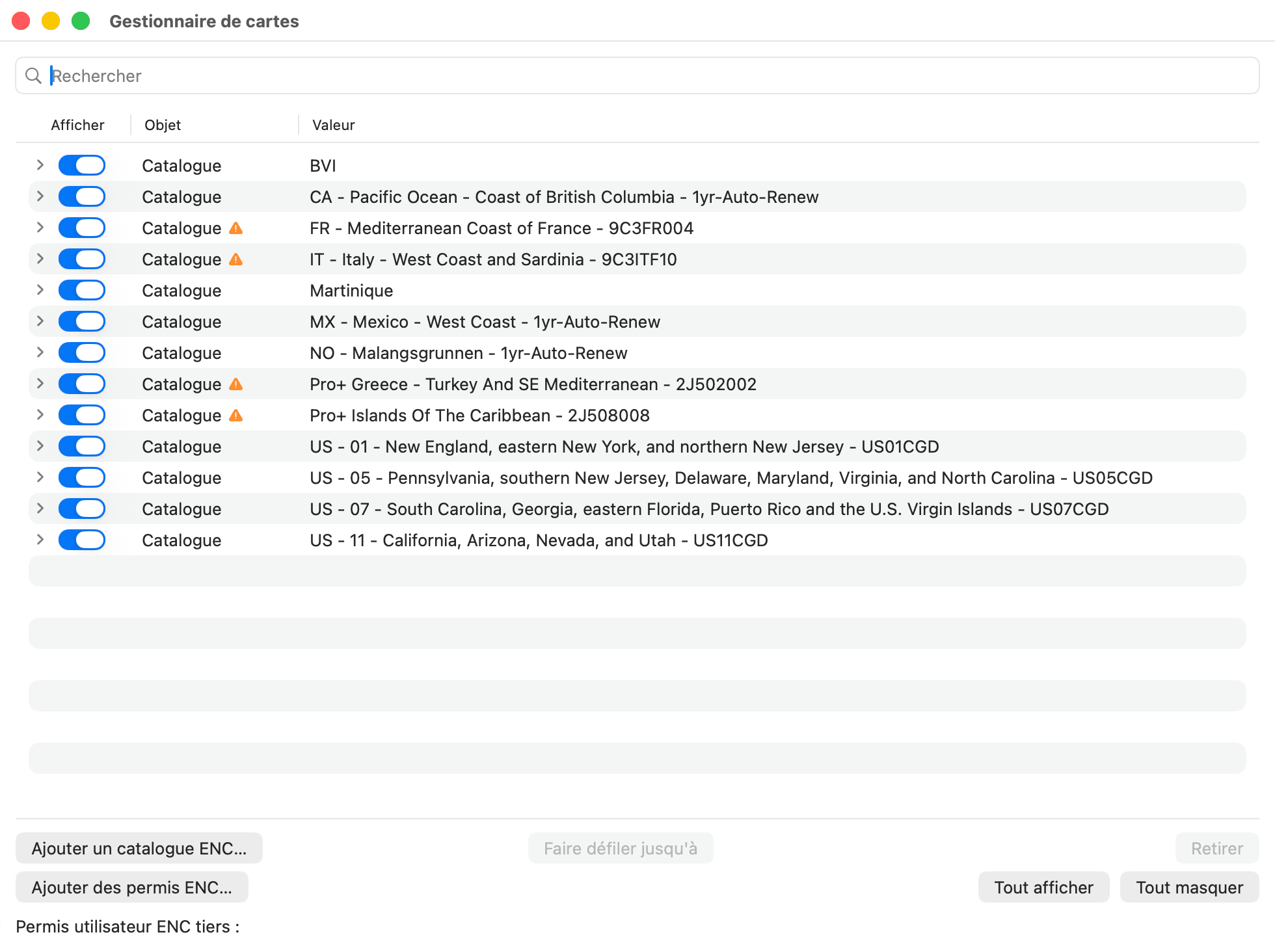
Dans Fichier > Gestionnaire de cartes, la ligne de catalogue d’une carte expirée porte un triangle d’avertissement ambre à côté de Catalogue, dans la colonne Objet. Survolez-le pour voir l’avertissement de sécurité et la date de fin du service de mise à jour. Cliquez dessus pour ouvrir À propos des cartes expirées. Consultez Gestionnaire de cartes et ENC tierces.
La fenêtre Compte des cartes HelmStation
Dans Fichier > Compte des cartes HelmStation, la ligne d’un abonnement expiré est grisée, affiche Expiré dans les colonnes Abonnement et Statut, et indique sa date de fin sous Expiration. Consultez Compte des cartes et livraison.
La fenêtre À propos des cartes expirées
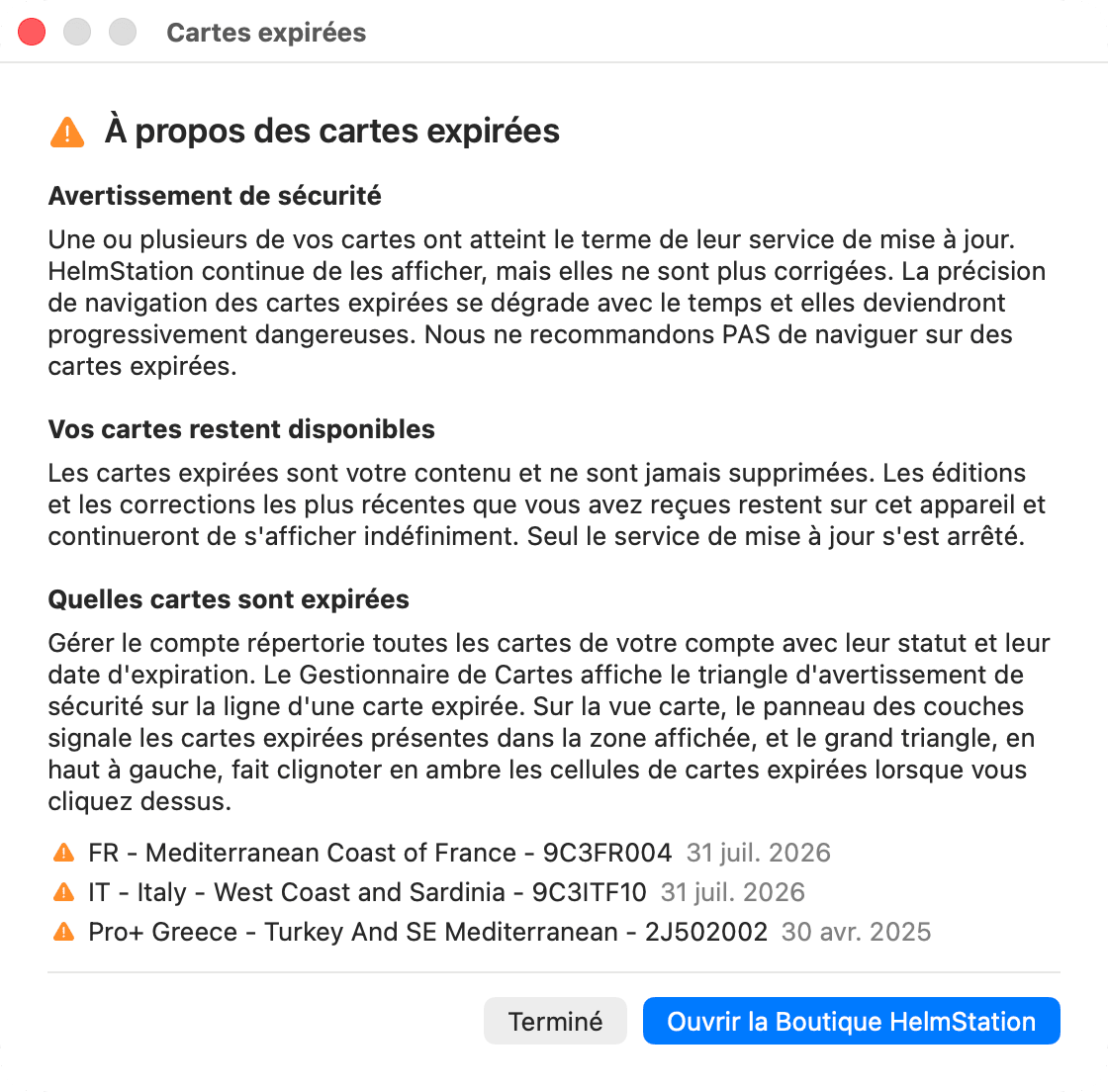
À propos des cartes expirées explique ce que signifie l’expiration, en quatre sections : Avertissement de sécurité, Vos cartes restent disponibles, Quelles cartes sont expirées et Reprendre les mises à jour. Sous Quelles cartes sont expirées, elle liste chacune de vos cartes expirées avec la date de fin de son service de mise à jour.
- Ouvrir la Boutique HelmStation ferme la fenêtre et ouvre la boutique, où vous pouvez acheter une nouvelle période.
- Terminé ferme la fenêtre.
Ce qui est conservé et ce qui est supprimé
Conservé. L’expiration ne supprime jamais de cartes. Sur chaque Mac où elles sont installées, vos cartes expirées restent, avec les dernières éditions et corrections que vous avez reçues, et continuent de s’afficher. Retirer l’autorisation d’un Mac ne les supprime pas non plus : cela ne concerne que les cartes dont l’abonnement est actif. Consultez Appareils et nouveaux Mac.
Supprimé. Les cartes de la Boutique HelmStation, expirées ou non, sont supprimées dans les cas suivants :
- Remboursement ou révocation. Lorsqu’Apple rembourse ou révoque un abonnement aux cartes, ses cartes cessent de s’afficher dès que HelmStation en est informé, et sont supprimées au prochain démarrage de HelmStation. Cela se produit sur chaque Mac connecté à votre compte.
- Suppression de votre compte HelmStation. Vos cartes sont supprimées de tous vos Mac. Consultez Votre compte HelmStation.
- Poursuite avec un autre compte Apple sur le Mac. HelmStation vous le demande d’abord. Si vous continuez, les cartes du compte précédent, actives et expirées, sont supprimées de ce Mac. La suppression de ses cartes expirées est définitive. Consultez Votre compte HelmStation.
Conservez une sauvegarde
Nous ne pouvons livrer le contenu des cartes sur vos Mac que tant qu’un abonnement est actif. Une fois celui-ci expiré, nous ne pouvons pas restaurer les cartes pour vous, et Restaurer les achats d’abonnements ne récupère que les abonnements actifs. Si une carte expirée est supprimée, ou si le Mac sur lequel elle se trouve est perdu ou endommagé, vous ne pourrez peut-être pas la récupérer.
Pour protéger les cartes expirées que vous souhaitez conserver, sauvegardez régulièrement votre Mac avec Time Machine. Time Machine sauvegarde les données de HelmStation, y compris vos cartes, et leur restauration sur le même Mac vous rend vos cartes expirées.
Passer à un Mac neuf ou différent est une autre affaire :
- Les cartes actives de la Boutique HelmStation sont de nouveau livrées automatiquement sur chaque Mac autorisé : vous n’avez pas besoin de sauvegarde pour elles.
- Les cartes expirées de la Boutique HelmStation ne sont pas livrées sur un nouveau Mac, et leur fonctionnement n’y est pas garanti même si vous les restaurez à partir d’une sauvegarde.
- Les cartes S-63 tierces que vous avez achetées auprès d’un autre fournisseur sont verrouillées sur le Mac pour lequel leur permis utilisateur a été délivré. Elles ne fonctionnent pas sur un autre Mac.
Conservez votre ancien Mac jusqu’à ce que vous soyez sûr de ne plus avoir besoin de ses cartes expirées. Consultez Appareils et nouveaux Mac.
Renouveler
Pour recevoir de nouveau les mises à jour, achetez une nouvelle période dans la Boutique HelmStation. Ouvrir la Boutique HelmStation, dans la fenêtre À propos des cartes expirées, vous y conduit, et la ligne d’une carte expirée affiche de nouveau son prix.
- Les cartes Auto-Renew se renouvellent d’elles-mêmes, sauf si vous les annulez. Si l’une d’elles a expiré, achetez-la de nouveau.
- Les cartes Non-Renew peuvent être rachetées une fois la période en cours terminée. D’ici là, la boutique affiche Actif pour cette carte.
Après l’achat, HelmStation livre les dernières éditions sur vos Mac autorisés. Les avertissements disparaissent une fois que HelmStation a synchronisé l’abonnement renouvelé. Pour synchroniser immédiatement, cliquez sur Synchroniser maintenant dans Fichier > Compte des cartes HelmStation. Consultez Boutique HelmStation.