Help Docs
HelmStation Online Documentation
Traces
HelmStation peut garder la trace des endroits où votre bateau est passé. Tant que Capturer est activé, il ajoute un enregistrement de trace à intervalles réguliers, avec l’heure, votre position, votre route et votre vitesse, et les valeurs de vos instruments. Les enregistrements sont listés dans la fenêtre Traces et dessinés sur la carte sous forme de ligne pointillée.
Enregistrer une trace
Choisissez Traces > Capturer. Une coche s’affiche tant que la capture est activée ; choisissez à nouveau la commande pour l’arrêter. Capturer est disponible dès que HelmStation dispose d’une position de votre GPS. L’activer active aussi Traces > Afficher, pour que vous puissiez voir la trace s’allonger. La capture reste activée jusqu’à ce que vous la désactiviez, y compris à la prochaine ouverture de HelmStation. Voir GPS et position.
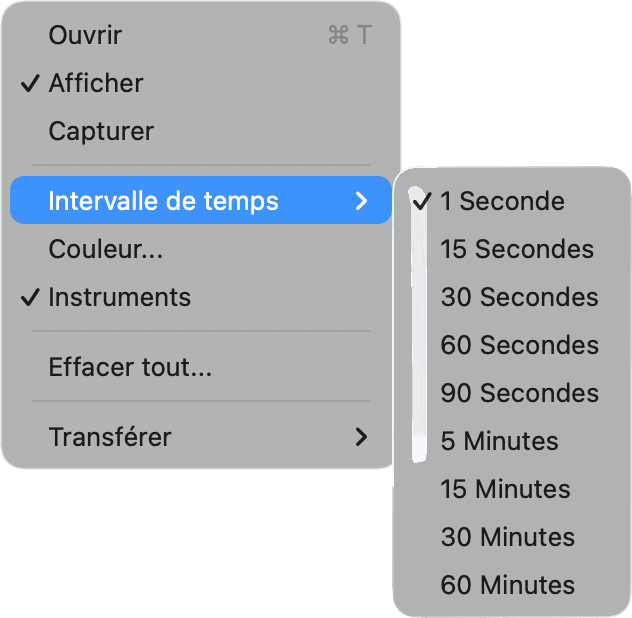
Chaque fois que votre GPS transmet une position, HelmStation ajoute un enregistrement si le délai défini dans Traces > Intervalle de temps s’est écoulé depuis le précédent. Les choix sont 1 Seconde, 15 Secondes, 30 Secondes, 60 Secondes, 90 Secondes, 5 Minutes, 15 Minutes, 30 Minutes et 60 Minutes. Une coche indique le choix actuel ; c’est 60 Secondes tant que vous ne le modifiez pas. Comme Capturer, ces choix sont disponibles dès que HelmStation dispose d’une position GPS.
Si vous choisissez 1 Seconde, HelmStation demande d’abord : « Les intervalles longs sont préférables (30 secondes ou plus). Des intervalles plus courts peuvent ralentir l’application. » Cliquez sur OK pour l’utiliser, ou sur Annuler pour conserver l’intervalle précédent.
Contenu d’un enregistrement
| Colonne | Contenu |
|---|---|
| Index | La place de l’enregistrement dans la liste |
| Date | La date et l’heure de l’enregistrement, à l’heure locale de votre Mac |
| Latitude, Longitude | Votre position fournie par le GPS |
| COG, SOG | Route fond et vitesse fond fournies par le GPS |
| Notes | Une note personnelle |
Chaque enregistrement contient aussi le Cap, la Vitesse, la Sonde, la Température, l’Angle Vent et la Vitesse Vent fournis par vos instruments lorsqu’ils sont connectés. Choisissez Traces > Instruments pour les afficher sous forme de colonnes supplémentaires dans la fenêtre Traces, et choisissez-le à nouveau pour les masquer. Ces valeurs sont enregistrées dans tous les cas. Voir Instruments.
Nombre d’enregistrements
HelmStation conserve vos 50 000 enregistrements de trace les plus récents. Une fois la trace pleine, chaque nouvel enregistrement supprime le plus ancien, de sorte que la trace contient toujours les 50 000 derniers. À 60 Secondes, cela représente environ 35 jours d’enregistrement continu ; à 1 Seconde, environ 14 heures. Pour conserver une traversée avant qu’elle ne soit effacée, enregistrez-la dans un fichier (voir Enregistrer la trace dans un fichier).
Afficher la trace sur la carte
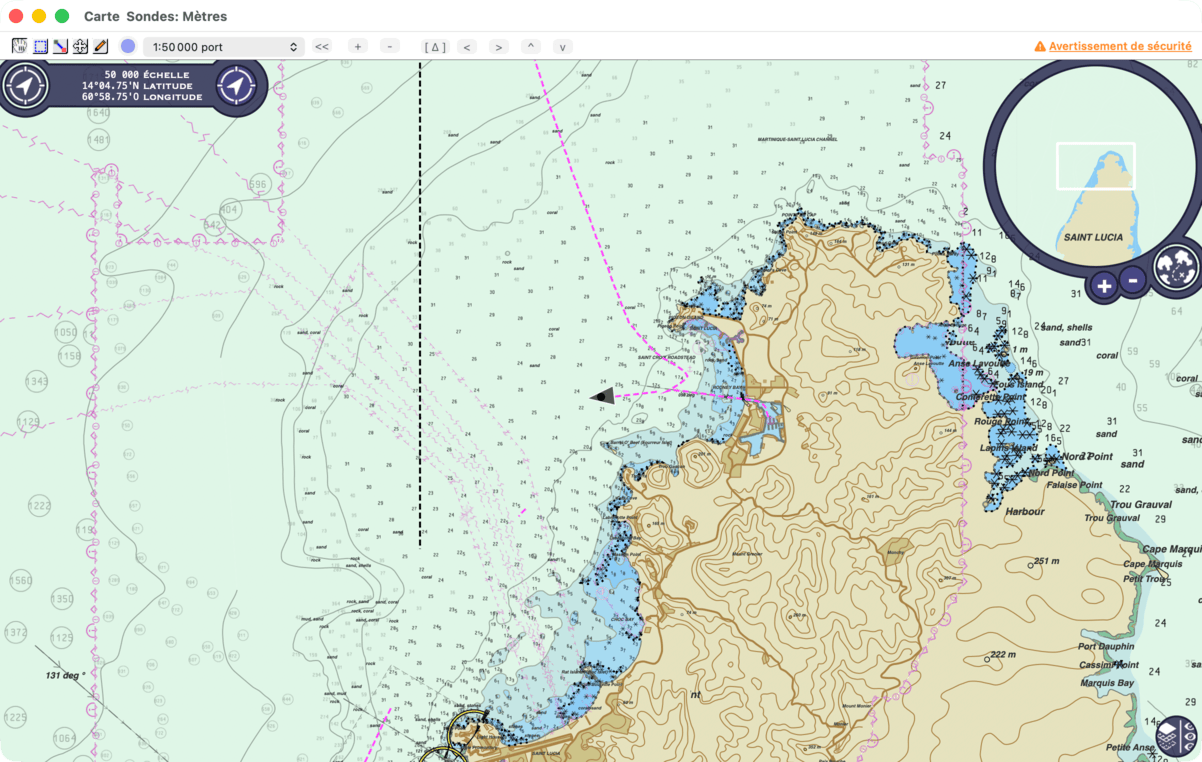
Traces > Afficher dessine la trace sur la carte sous forme de ligne pointillée ; choisissez à nouveau la commande pour la masquer. Elle est disponible tant que la fenêtre de carte est ouverte.
Traces > Couleur… ouvre la fenêtre Couleurs. Les nouveaux enregistrements sont dessinés dans la couleur choisie, de même que les enregistrements sélectionnés dans la fenêtre Traces. La trace est noire au départ, et HelmStation mémorise votre choix.
Segments
La trace est dessinée par segments, afin qu’une interruption de l’enregistrement ne soit pas comblée par une ligne droite. Un nouveau segment commence là où deux enregistrements sont plus éloignés dans le temps que le réglage du groupe Traces des Réglages, et là où la couleur change. Les totaux de la zone Cumuls de la fenêtre Traces ne tiennent pas compte des intervalles entre segments.
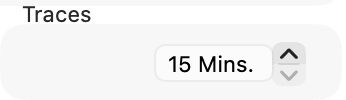
Pour modifier ce réglage, choisissez HelmStation > Réglages… (⌘,) et cliquez sur les flèches à côté du champ du groupe Traces (« Démarrer un nouveau segment de traces après x minutes d’inactivité »). Il va de 15 Mins. à 165 Mins. par pas de 15 minutes, puis Jamais, qui ne démarre pas de nouveau segment après une interruption. Il est de 15 minutes tant que vous ne le modifiez pas. Voir Réglages.
La fenêtre Traces
Choisissez Traces > Ouvrir (⌘T). La fenêtre liste vos enregistrements par ordre chronologique.
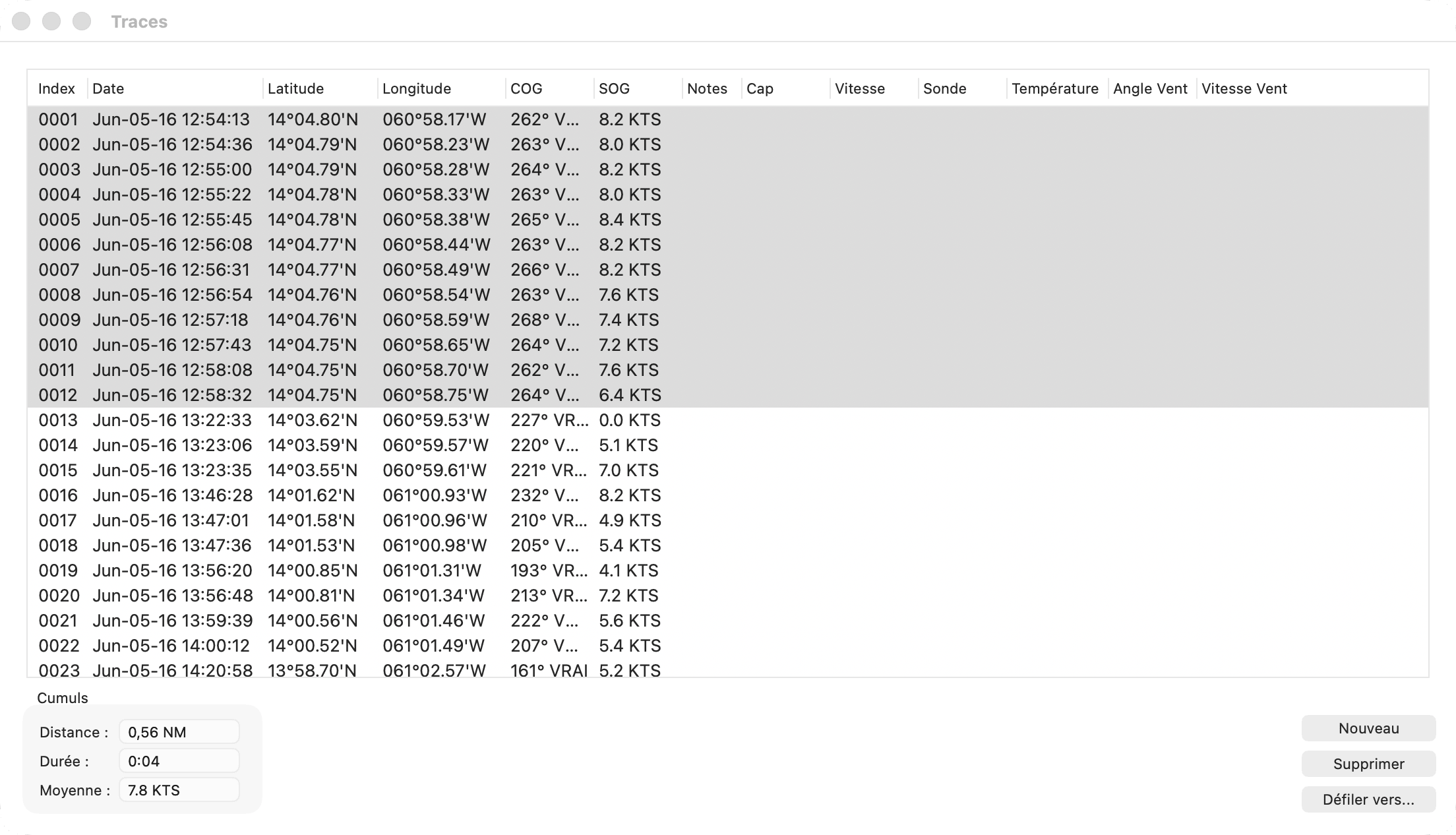
- Cliquez sur un enregistrement pour le sélectionner. Lorsque Traces > Afficher est activé, HelmStation le signale sur la carte avec le symbole de position, orienté selon la route fond de l’enregistrement. Cliquez en maintenant la touche ⇧ ou ⌘ enfoncée pour en sélectionner plusieurs.
- Défiler vers… déplace la carte sur l’enregistrement sélectionné, et active Traces > Afficher s’il est désactivé. Double-cliquer sur un enregistrement a le même effet.
- Nouveau enregistre un point à votre prochaine position GPS. Lorsque Capturer est désactivé, cela ajoute un seul enregistrement là où vous êtes ; lorsque Capturer est activé, la position suivante est enregistrée sans attendre l’intervalle. Cela ne crée pas de trace distincte. Le bouton est disponible tant que HelmStation dispose d’une position GPS.
- Supprimer supprime immédiatement les enregistrements sélectionnés, sans confirmation.
- Pour ajouter une note, double-cliquez sur la cellule Notes de l’enregistrement, saisissez le texte et appuyez sur Retour.
La zone Cumuls affiche la Distance, la Durée et la vitesse Moyenne de toute la trace, ou des enregistrements sélectionnés lorsque vous en sélectionnez deux ou plus. La Durée est en heures et minutes. La distance et la vitesse utilisent les unités choisies avec Choisir… dans le groupe Unités des Réglages.
Sélectionner des enregistrements sur la carte
Lorsque Traces > Afficher est activé, cliquez sur la trace sur la carte en maintenant la touche ⌘ enfoncée pour sélectionner l’enregistrement le plus proche, dans un rayon d’un quart de mille nautique. HelmStation met la fenêtre Traces au premier plan et fait défiler la liste jusqu’à cet enregistrement. Cliquez ensuite sur un autre point de la trace en maintenant les touches ⌘ et ⇧ enfoncées pour sélectionner tous les enregistrements, de celui déjà sélectionné jusqu’à celui sur lequel vous cliquez ; la zone Cumuls totalise alors cette portion. Un waypoint ou une cible AIS situé sous le pointeur est sélectionné à la place de la trace.
Supprimer la trace
Pour supprimer certains enregistrements, sélectionnez-les dans la fenêtre Traces et cliquez sur Supprimer.
Pour supprimer toute la trace, choisissez Traces > Effacer tout…. HelmStation ouvre la fenêtre Traces et demande « Effacer la trace ? ». Cliquez sur Supprimer pour supprimer tous les enregistrements, ou sur Ne pas supprimer pour les conserver. Cette opération est irréversible.
Créer une route à partir d’une trace
Choisissez Routes > Transformer la trace en route pour transformer votre trace en route. HelmStation crée une nouvelle route avec des waypoints aux endroits où la trace change de direction, et place ces waypoints dans le groupe « Importé » de la fenêtre Waypoints. Pour n’utiliser qu’une partie de la trace, sélectionnez d’abord deux enregistrements ou plus dans la fenêtre Traces ; sinon, toute la trace est utilisée. La commande est disponible dès que la trace compte au moins deux enregistrements. Voir Routes et Waypoints.
Conservation de votre trace
Chaque enregistrement est sauvegardé sur votre Mac dès qu’il est enregistré, de même que chaque modification que vous apportez : suppression d’enregistrements, modification d’une note ou changement de couleur. Il n’y a rien à enregistrer et rien à perdre lorsque vous quittez l’app.
Enregistrer la trace dans un fichier
Traces > Transférer > Exporter dans un fichier enregistre toute la trace au format CSV…, GPX… ou KML…. HelmStation propose un nom contenant la date du jour, par exemple TRACK_093026, et affiche « Exportation terminée » une fois l’opération achevée. Les fichiers GPX et KML conservent les segments séparés. Ces commandes sont disponibles lorsque la trace contient des enregistrements.
Les fichiers de trace servent à garder la mémoire d’une traversée et à être utilisés dans d’autres apps. HelmStation n’ouvre pas les fichiers de trace : il n’existe pas d’importation de trace. Voir Formats de fichiers.
Votre trace reste sur le Mac où vous l’avez enregistrée ; elle ne fait pas partie de votre compte HelmStation.