Help Docs
HelmStation Online Documentation
Installation et premier lancement
HelmStation est disponible sur le Mac App Store et nécessite macOS Sonoma 14.6 ou version ultérieure. Installez-le comme n’importe quelle autre app du Mac App Store. Pour en savoir plus sur HelmStation, consultez helmstation.com  .
.
À la première ouverture, HelmStation vous guide en trois étapes : la connexion avec Apple, l’accès à deux dossiers (et l’importation de vos données MacENCx64, si ce Mac en contient), puis le choix d’une licence. Assurez-vous que votre Mac est connecté à Internet pour ce premier lancement.
Si vous venez de MacENCx64, lisez aussi Nouveautés pour les utilisateurs de MacENCx64.
Se connecter avec Apple
HelmStation utilise « Se connecter avec Apple » pour créer et identifier votre compte HelmStation. Vous ne pouvez pas utiliser HelmStation sans vous connecter.
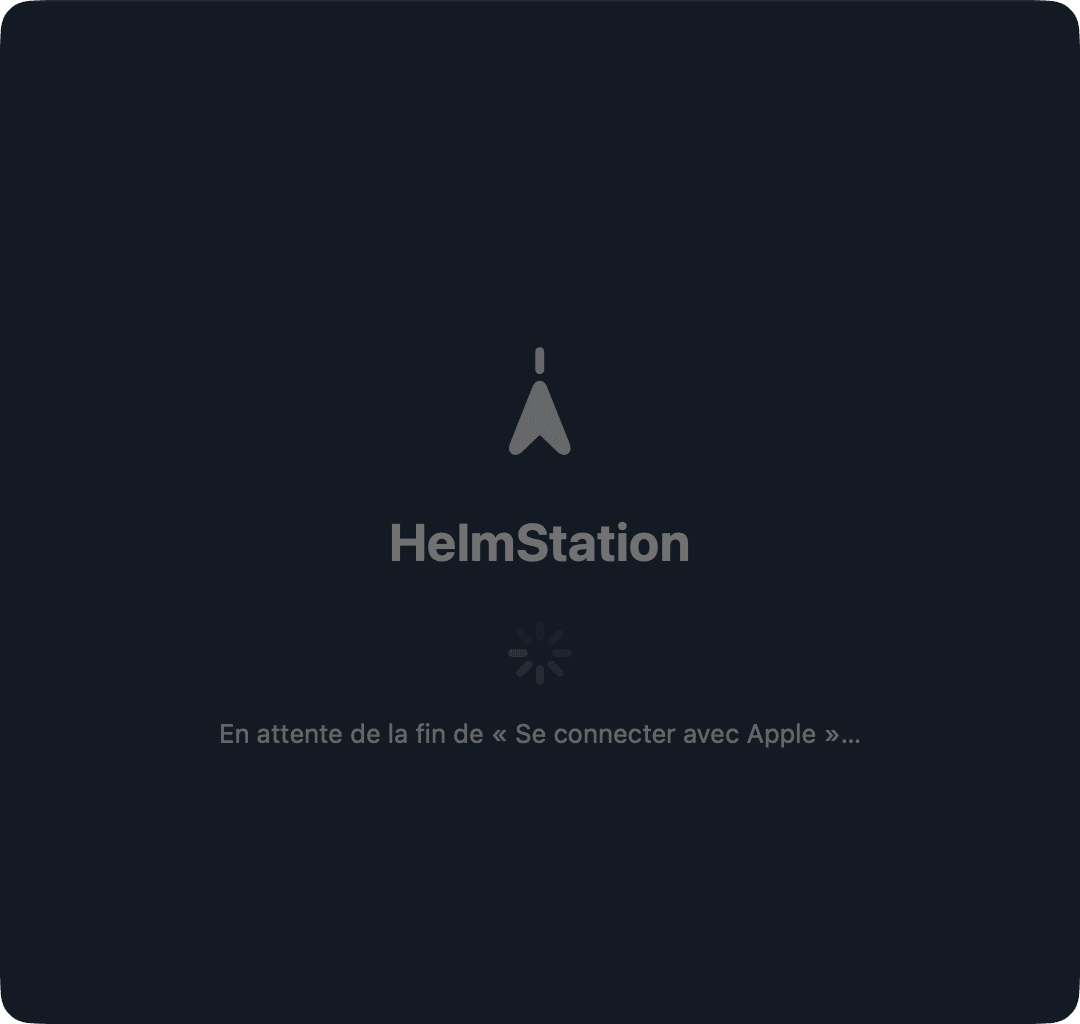
À la première ouverture de HelmStation, une fenêtre de connexion s’affiche avec le message « En attente de la fin de « Se connecter avec Apple »… », et la demande de connexion d’Apple s’ouvre par-dessus. Tant que vous n’avez pas terminé la connexion, vos cartes restent masquées et la barre des menus ne propose que Quitter HelmStation.
Apple ne communique votre nom et votre adresse e-mail à HelmStation que lors de votre première connexion. Si vous choisissez de masquer votre adresse e-mail, HelmStation reçoit une adresse de relais privé qui redirige vers votre véritable boîte de réception.
Si vous annulez la demande d’Apple, la fenêtre affiche Connectez-vous pour continuer. Cliquez sur Se connecter avec Apple pour réessayer, ou sur Quitter HelmStation.
Si HelmStation ne parvient pas à joindre ses serveurs pendant la connexion, il affiche Impossible de joindre HelmStation. Rien n’a été modifié : votre compte, votre licence et vos cartes sont intacts. Cliquez sur Fermer et vérifiez votre connexion Internet. HelmStation réessaie à sa prochaine ouverture.
Si vous avez supprimé votre compte HelmStation par le passé et que vous vous reconnectez avec le même compte Apple, HelmStation affiche Aucun compte HelmStation trouvé, avec les étapes à suivre pour créer un nouveau compte. Voir Votre compte HelmStation.
Après la première fois, HelmStation vous connecte de lui-même à chaque ouverture ; en temps normal, vous ne revoyez donc plus la fenêtre de connexion.
Se connecter avec un autre compte Apple
Sur un Mac, les cartes de HelmStation appartiennent à un seul compte Apple. HelmStation considère un changement de compte Apple sur le même Mac comme un changement de propriétaire. Cela peut se produire lorsque vous changez de compte Apple dans Réglages Système, que vous reprenez un Mac qui n’a pas été effacé, ou que vous restaurez une sauvegarde sur un Mac connecté à un autre compte Apple.
Lorsque HelmStation s’ouvre et constate que le Mac est connecté à un compte Apple différent de celui auquel son contenu appartient, la fenêtre Compte Apple différent s’affiche juste après la connexion, avant toute modification. Tant que vous n’avez pas choisi, le reste de HelmStation est masqué et le menu ne propose que Quitter.
- Quitter HelmStation, le choix par défaut, quitte l’app sans rien modifier sur ce Mac. Si vous vous êtes connecté avec le mauvais compte Apple, changez-le dans Réglages Système, puis rouvrez HelmStation. HelmStation vous pose à nouveau la question chaque fois qu’il s’ouvre avec l’autre compte Apple.
- Continuer avec ce compte Apple supprime de ce Mac le contenu du compte précédent et charge le vôtre.
Continuer avec ce compte Apple supprime de ce Mac les éléments suivants :
- toutes les cartes de la Boutique HelmStation du compte précédent, actives comme expirées ;
- ses cartes NOAA ;
- ses enregistrements d’abonnements, d’achats et de licence sur ce Mac ;
- le permis utilisateur ENC tiers de ce Mac, s’il en a un.
Pour le compte précédent, cela implique ce qui suit :
- Les cartes dont l’abonnement à la Boutique HelmStation est actif restent rattachées à ce compte. Elles sont téléchargées à nouveau lorsqu’il se connecte à HelmStation, sur ce Mac ou sur un autre.
- La suppression des cartes expirées est définitive. Elles ne peuvent pas être téléchargées à nouveau.
- Les districts NOAA qu’il avait activés sur ce Mac devront être activés à nouveau.
- Les cartes S-63 tierces restent sur le Mac, mais elles ne s’ouvriront pas tant que leur fournisseur ne les aura pas réémises pour un nouveau permis utilisateur ENC tiers. Vous pouvez demander un nouveau permis dans le Gestionnaire de cartes.
Les waypoints, routes, traces et réglages ne sont pas supprimés.
Un seul utilisateur HelmStation par Mac. HelmStation fonctionne avec un seul compte Apple, dans une seule session utilisateur macOS, sur chaque Mac. macOS permet à plusieurs personnes de partager un Mac, chacune avec sa propre session utilisateur, et vous pouvez tout à fait le faire, mais une seule d’entre elles peut utiliser HelmStation. Si HelmStation est ouvert dans une deuxième session utilisateur macOS avec un compte Apple différent, la fenêtre Autre compte HelmStation vous interroge avant toute modification, et continuer retire définitivement le Mac au premier compte. Si les deux utilisateurs continuent d’alterner, le Mac passe d’un compte à l’autre à chaque fois, et les cartes tierces ainsi que les cartes dont l’abonnement a expiré cessent définitivement de fonctionner, pour les deux comptes. Assurez-vous que les autres utilisateurs de votre Mac le savent. Consultez Si ce Mac appartient à un autre compte HelmStation.
Accès aux dossiers et migration depuis MacENCx64
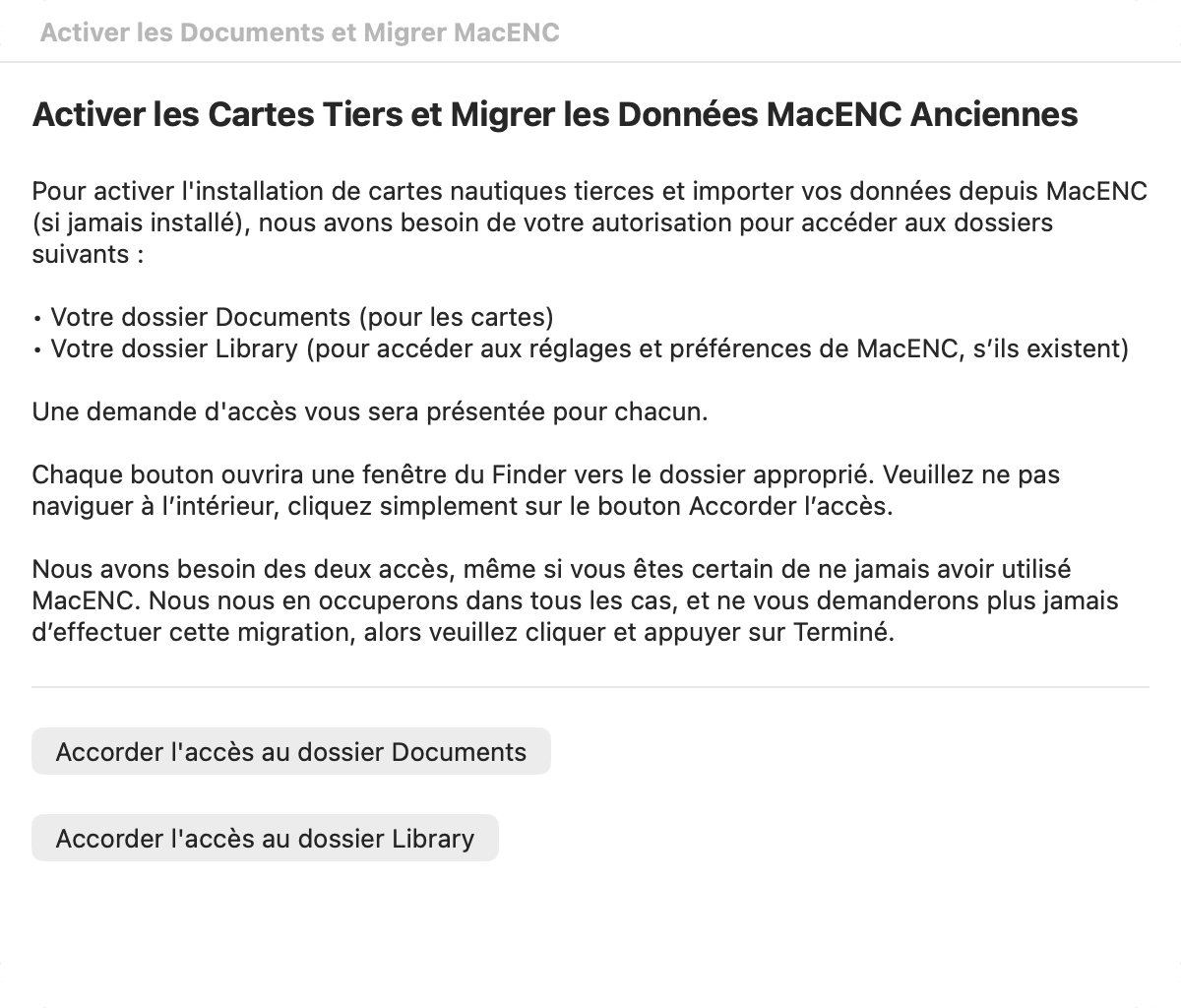
Ensuite, la fenêtre Activer les Documents et Migrer MacENC s’affiche. Elle apparaît sur chaque Mac, que MacENCx64 y ait été installé ou non, et demande l’accès à deux dossiers :
- Votre dossier Documents. Les cartes ENC tierces doivent y être conservées. HelmStation ne peut ouvrir que les catalogues de cartes stockés dans votre dossier Documents. MacENCx64 y conservait aussi ses cartes.
- Votre dossier Library. C’est là que MacENCx64 conservait ses réglages et ses données. HelmStation y cherche tout ce qui peut être importé.
HelmStation a besoin des deux, même si vous n’avez jamais utilisé MacENCx64.
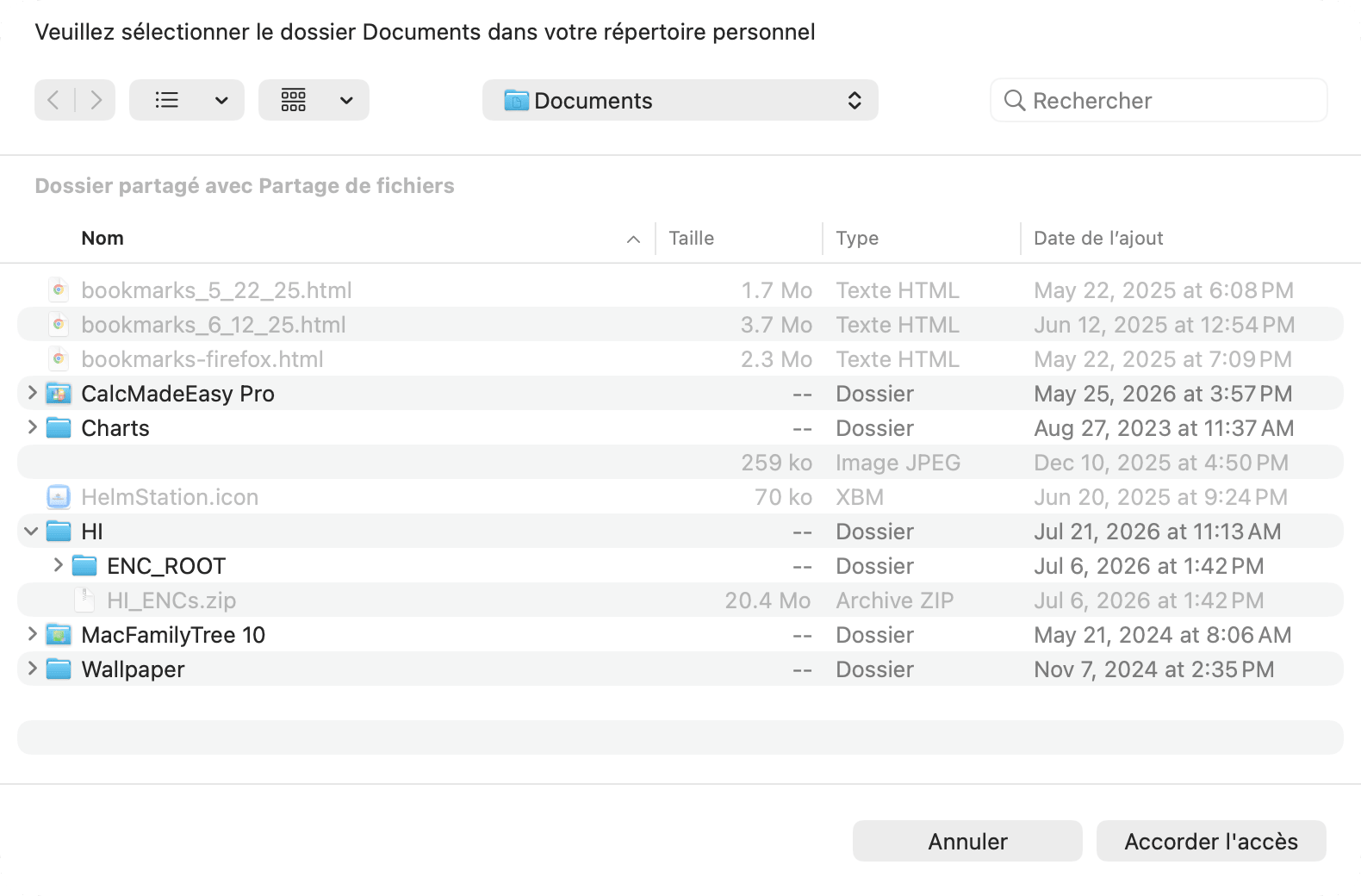
- Cliquez sur Accorder l’accès au dossier Documents. Une fenêtre de dossier s’ouvre, affichant déjà votre dossier Documents, avec le message « Veuillez sélectionner le dossier Documents dans votre répertoire personnel ». N’ouvrez aucun dossier. Cliquez simplement sur Accorder l’accès.
- Cliquez sur Accorder l’accès au dossier Library. La fenêtre de dossier affiche votre dossier Library, avec le message « Veuillez sélectionner votre dossier Library pour accéder aux données anciennes ». Là encore, cliquez simplement sur Accorder l’accès.
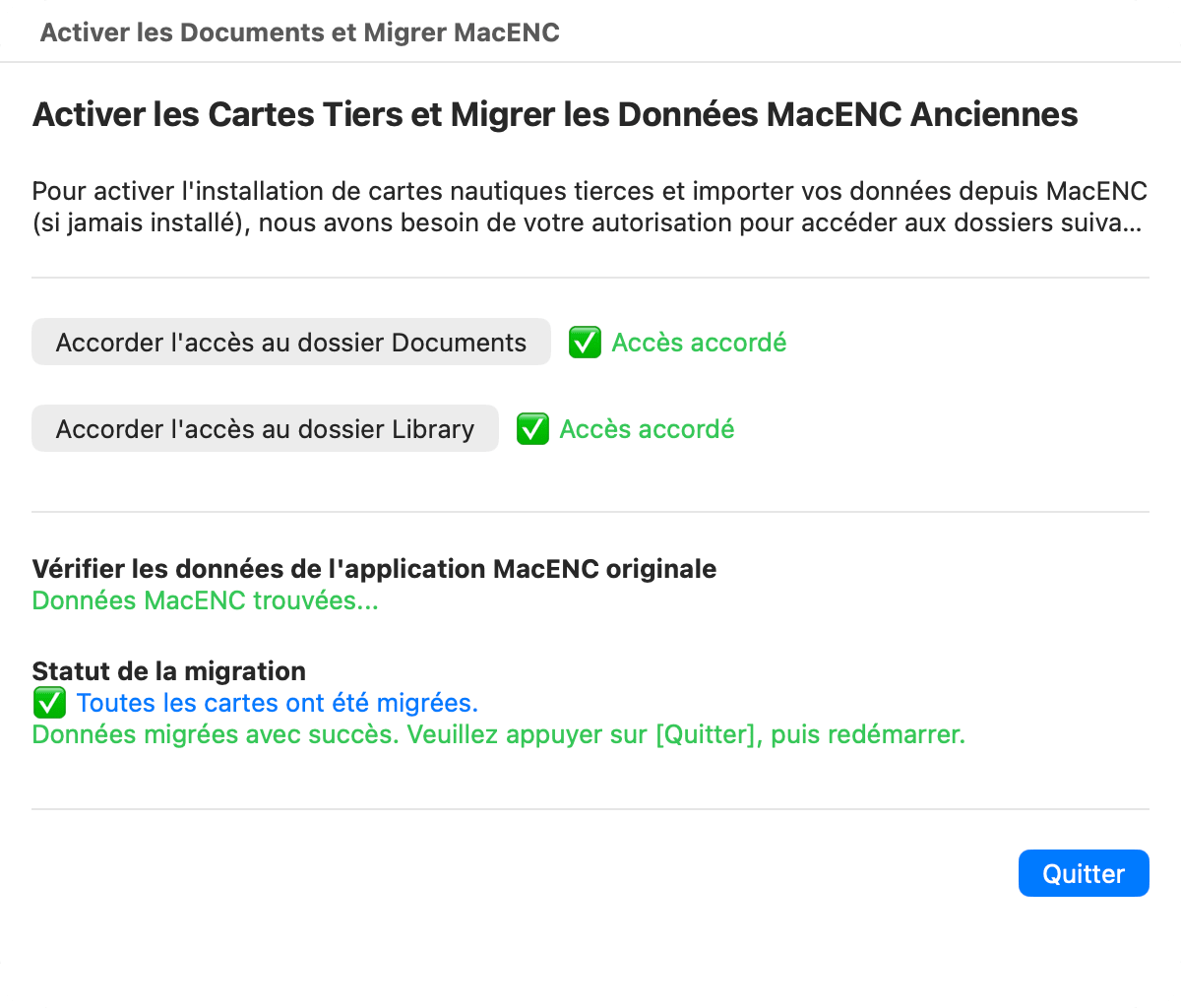
✅ Accès accordé s’affiche à côté de chaque bouton une fois l’opération terminée.
HelmStation recherche ensuite des données MacENCx64 sur ce Mac.
Si ce Mac contient des données MacENCx64
La fenêtre affiche Données MacENC trouvées… et, sous Statut de la migration, la progression de la copie et de la décompression de vos cartes. Cela peut prendre un certain temps si vous avez beaucoup de cartes. Une fois l’opération terminée, la fenêtre affiche ✅ Toutes les cartes ont été migrées. et « Données migrées avec succès. Veuillez appuyer sur [Quitter], puis redémarrer. »
Cliquez sur Quitter, puis rouvrez HelmStation.
HelmStation importe :
- vos réglages ;
- vos waypoints, routes, traces et annotations ;
- vos cartes ENC et leurs permis, y compris votre permis utilisateur ENC tiers ;
- votre enregistrement MacENCx64.
Les cartes dont l’abonnement avait expiré mais qui fonctionnaient encore dans MacENCx64 sont importées sur ce Mac uniquement. Vos autres Mac ne reçoivent que vos abonnements actifs, que HelmStation télécharge à nouveau depuis votre compte.
HelmStation copie ces données. Il ne modifie ni ne supprime rien dans MacENCx64. La fenêtre de migration n’apparaît qu’une seule fois sur chaque Mac : quel que soit le résultat, cliquer sur Quitter ou sur Terminé la clôt définitivement.
Si la migration ne peut pas aboutir
Si une partie de la migration échoue, la fenêtre indique « Désolé, vos données MacENC n’ont pas pu être entièrement migrées, et la migration ne peut pas être relancée. Le support HelmStation peut rattacher à distance votre enregistrement MacENC à votre compte HelmStation ; tout le reste devra être reconfiguré. Veuillez contacter le support. »
Cliquez sur le bouton en bas de la fenêtre. Il affiche Quitter si HelmStation avait déjà importé une partie des données ; dans ce cas, rouvrez ensuite HelmStation. Sinon, il affiche Terminé. Contactez ensuite l’assistance. Le support peut rattacher votre enregistrement MacENCx64 à votre compte HelmStation, afin que les avantages de votre enregistrement s’appliquent. Tout ce qui n’a pas été importé, comme les réglages, les waypoints ou les routes, est à reconfigurer dans HelmStation. Voir Obtenir de l’assistance.
S’il n’y a pas de données MacENCx64
Si HelmStation ne trouve aucune donnée MacENCx64 sur ce Mac, la fenêtre affiche MacENC non détecté. et Migration non nécessaire. Terminé. Si les données MacENCx64 de ce Mac ont déjà été importées dans HelmStation auparavant, elle affiche à la place Les données MacENC ont déjà été migrées vers HelmStation. Cliquez sur Terminé pour continuer.
À la prochaine ouverture de HelmStation
HelmStation vous connecte de lui-même et la fenêtre d’accès aux dossiers ne s’affiche plus. Si vous avez migré depuis MacENCx64, c’est lors de ce lancement que HelmStation transfère votre enregistrement MacENCx64 et vos abonnements de cartes vers votre compte HelmStation. Voir Nouveautés pour les utilisateurs de MacENCx64 et Compte des cartes et livraison.
Utiliser HelmStation hors connexion
HelmStation a besoin d’une connexion Internet à sa première ouverture, pour vous connecter, configurer votre compte et vérifier votre licence. Ensuite, il s’ouvre sans connexion et fonctionne avec les cartes et les données déjà présentes sur votre Mac.
Certaines étapes de configuration, comme l’ajout de ce Mac à votre compte, peuvent se terminer à la deuxième ouverture de HelmStation ; si possible, gardez donc aussi votre Mac connecté pour ce lancement. S’il ne l’est pas, HelmStation continue avec ce dont il dispose et récupère le reste à sa prochaine ouverture avec une connexion Internet. Le téléchargement des mises à jour de cartes et des nouvelles cartes nécessite toujours une connexion.
Restaurer l’accès aux Documents
macOS peut parfois cesser de respecter l’accès aux Documents que vous avez accordé à HelmStation. Cela peut arriver avec le temps, après une mise à jour de macOS, ou après un changement de votre session ou de votre trousseau. Dans ce cas, HelmStation ouvre la fenêtre HelmStation - IMPORTANT - Restaurer l’accès aux Documents à sa prochaine ouverture. HelmStation n’affiche pas vos cartes tant que vous n’avez pas restauré l’accès.
- Cliquez sur Accorder l’accès au dossier Documents. Une fenêtre de dossier s’ouvre, affichant déjà votre dossier Documents, avec le message « Veuillez sélectionner le dossier Documents dans votre répertoire personnel. »
- N’ouvrez aucun dossier. Cliquez simplement sur Accorder l’accès.
- Lorsque ✅ Accès accordé s’affiche, cliquez sur Terminé.
Votre licence
Après l’étape d’accès aux dossiers, HelmStation vérifie votre licence. Si vous n’en avez pas encore, la fenêtre Licence HelmStation s’ouvre pour que vous puissiez démarrer l’essai en mer gratuit de 14 jours ou acheter une licence complète. Si vous avez déjà acheté une licence complète avec votre compte Apple, HelmStation la retrouve normalement de lui-même. Les utilisateurs enregistrés de MacENCx64 peuvent obtenir gratuitement une licence complète. Voir Essai et licence.
Et ensuite
- Sources de cartes présente les différentes façons d’obtenir des cartes : la Boutique HelmStation, le service de cartes NOAA et les ENC tierces.
- La fenêtre HelmStation fait le tour de la fenêtre de carte, de la barre d’outils et des menus.