Help Docs
HelmStation Online Documentation
Météo (GRIB)
HelmStation peut afficher sur la carte des prévisions météorologiques et océaniques issues de fichiers GRIB : vent, pression, vagues, courants, température et pluie, données sur une grille de points pour une série d’échéances. Les fichiers GRIB sont petits, ce qui permet de les recevoir facilement par e-mail en mer. Vous pouvez en demander un au service Saildocs depuis HelmStation, ou ouvrir un fichier que vous avez déjà.
Les données GRIB sont des sorties brutes de modèles numériques. Utilisez-les en complément des prévisions officielles et de vos propres observations.
Demander un fichier GRIB
Les demandes se font depuis le sous-menu Météo > Demander un fichier GRIB, disponible tant que la fenêtre de carte est ouverte. Il contient deux sortes d’éléments :
- Les éléments de données envoient une demande immédiatement : Vent surface, Vent surface (COAMPS), Surface 500hPa, Courants océaniques, Hauteur des vagues, Température de l’eau, Température de l’air et Précipitations.
- Les options sont signalées par une coche et déterminent les demandes que vous ferez ensuite : Nombre de jours, Intervalle, Résolution et Zone réduite. Réglez-les avant de choisir un élément de données. HelmStation les mémorise.
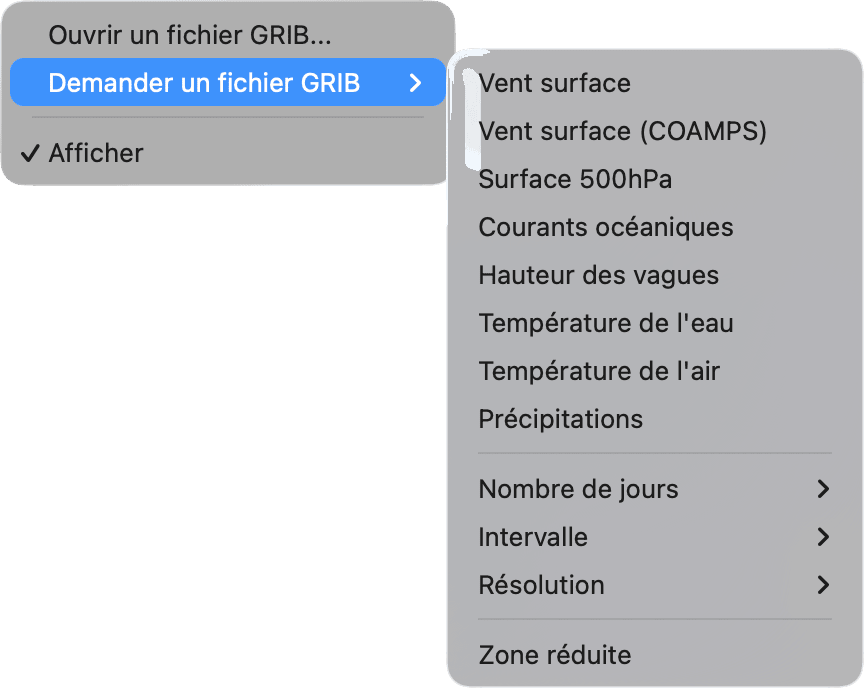
Ce que demande chaque élément de données
| Élément | Données de prévision |
|---|---|
| Vent surface | Vent et pression au niveau de la mer, issus du modèle global GFS |
| Vent surface (COAMPS) | Vent et pression issus du modèle COAMPS, dans trois régions seulement |
| Surface 500hPa | Vent et hauteur au niveau 500 hPa |
| Courants océaniques | Courants océaniques et température de l’eau, dans une seule région |
| Hauteur des vagues | Hauteur significative et direction des vagues |
| Température de l’eau | Température de l’eau |
| Température de l’air | Température de l’air |
| Précipitations | Pluie |
Nombre de jours, intervalle et résolution
- Nombre de jours (3 jours, 5 jours ou 7 jours) définit jusqu’à quelle échéance porte la prévision.
- Intervalle (3 heures, 6 heures, 12 heures ou 24 heures) définit le temps entre deux échéances. Par exemple, 3 jours avec 12 heures donne des prévisions à 0, 12, 24 heures et ainsi de suite jusqu’à 72 heures.
- Résolution (0.5º, 1.0º ou 2.0º) définit l’espacement des points de grille, en degrés de latitude et de longitude. Une grille plus fine montre plus de détails mais produit un fichier plus gros.
Au départ, ces options sont réglées sur 3 jours, 12 heures et 0.5º. Vent surface (COAMPS) et Courants océaniques ne les utilisent pas : COAMPS couvre toujours 48 heures à intervalles de 6 heures sur une grille de 0,2°, et Courants océaniques 120 heures à intervalles de 12 heures sur une grille de 0,25°.
La zone demandée
HelmStation demande un carré de 50° de latitude sur 50° de longitude. Lorsque Zone réduite est coché, le carré mesure 20° sur 20°, pour un fichier plus petit. Le niveau de zoom de la carte n’a pas d’importance. Le carré est centré :
- sur votre bateau, tant que HelmStation dispose d’une position de votre GPS et que Affichage > Position > Centrée est activé ;
- sinon, sur le milieu de la fenêtre de carte.
Pour demander une zone éloignée de votre bateau, désactivez Centrée et déplacez la carte pour que la zone voulue se trouve au milieu.
Vent surface (COAMPS) n’est disponible que si le centre de la demande se trouve à au moins 5° à l’intérieur de l’une de ces régions (2° avec Zone réduite) :
- 29°N à 60°N, 160°O à 114°O (est du Pacifique Nord) ;
- 20°N à 55°N, 93°O à 55°O (ouest de l’Atlantique Nord) ;
- 0° à 32°N, 120°O à 60°O (Amérique centrale et Caraïbes).
Courants océaniques n’est disponible que si le centre de la demande se trouve, avec la même marge, à l’intérieur de la zone 20°S à 70°N, 100°O à 0°.
Envoyer la demande
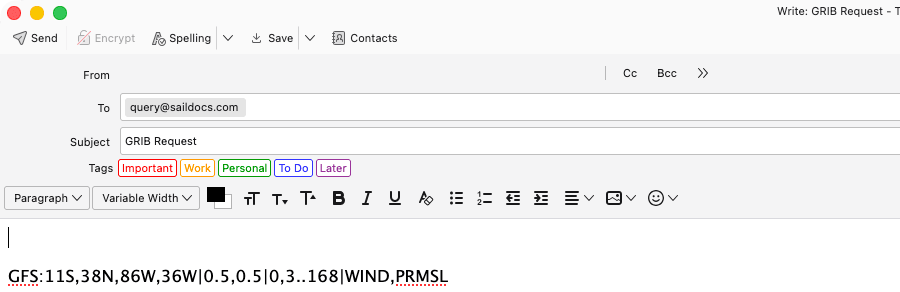
Lorsque vous choisissez un élément de données, HelmStation ouvre un nouveau message dans votre app de messagerie par défaut, adressé à query@saildocs.com avec l’objet « GRIB Request ». Le corps du message tient en une seule ligne qui indique à Saildocs ce qu’il faut envoyer ; vous n’avez rien à modifier. Cliquez sur Envoyer dans votre app de messagerie. HelmStation n’envoie pas le message lui-même.
Saildocs répond à l’adresse depuis laquelle vous avez envoyé la demande, avec le fichier GRIB en pièce jointe. Enregistrez la pièce jointe, puis ouvrez-la dans HelmStation.
Ouvrir un fichier GRIB
Choisissez Météo > Ouvrir un fichier GRIB…, sélectionnez le fichier et cliquez sur Ouvrir. Ou, dans le Finder, cliquez sur un fichier .grb en maintenant la touche Contrôle enfoncée et choisissez Ouvrir avec > HelmStation ; HelmStation déplace alors aussi la carte sur la zone de prévision.
HelmStation affiche un seul fichier GRIB à la fois : en ouvrir un autre le remplace. Le fichier n’est pas rouvert à la prochaine ouverture de HelmStation.
Si le fichier ne contient rien que HelmStation puisse afficher, il indique « Ce fichier ne contenait aucun des types de données GRIB requises ».
HelmStation dessine les données uniquement aux points de grille du fichier. Si vous ne les voyez pas toutes, faites un zoom arrière ou cliquez sur Défiler vers… dans la fenêtre Météo.
La fenêtre Météo
L’ouverture d’un fichier GRIB dessine la prévision sur la carte et affiche la fenêtre Météo. Celle-ci flotte au-dessus de la carte et se masque lorsque vous utilisez une autre app.
Météo > Afficher active et désactive ensemble la prévision et la fenêtre Météo. La commande est disponible dès qu’un fichier GRIB est ouvert. Fermer la fenêtre Météo retire aussi la prévision de la carte ; choisissez Météo > Afficher pour les faire réapparaître toutes les deux.
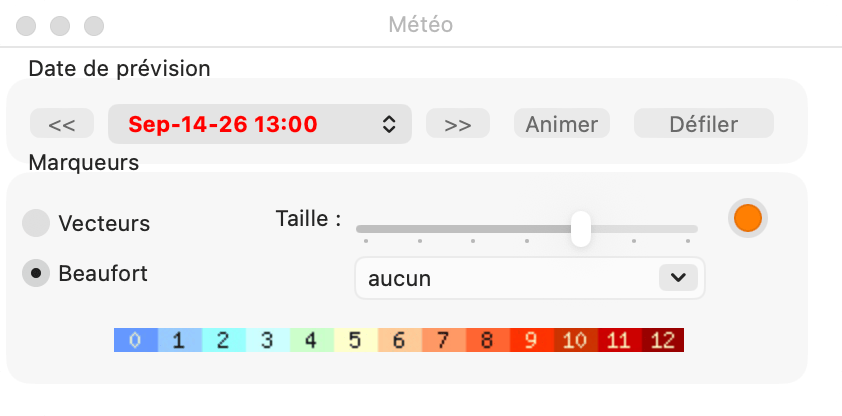
Date de prévision
- Le menu des dates (« Choisir la prévision ») liste toutes les échéances du fichier, à l’heure locale de votre Mac. Les échéances déjà passées s’affichent en rouge. À l’ouverture d’un fichier, HelmStation affiche la première prévision qui n’est pas encore passée, ou la dernière si elles le sont toutes.
- « et » passent à la prévision précédente ou suivante. Arrivés à une extrémité, ils repartent de l’autre.
- Animer fait défiler les prévisions toutes les 1,5 secondes, en boucle. Pendant l’animation, le bouton affiche Arrêter ; cliquez dessus pour arrêter. Il est disponible lorsque le fichier contient plus d’une échéance.
- Défiler vers… déplace et zoome la carte pour afficher toute la zone de prévision.
Marqueurs
- Vecteurs et Beaufort choisissent la façon dont le vent est dessiné, et sont disponibles lorsque la prévision contient du vent. Vecteurs dessine un symbole de vent à barbules à chaque point de grille : chaque barbule longue vaut 10, une barbule plus courte le reste, et un fanion 50, dans les unités de vitesse du vent choisies avec Choisir… dans le groupe Unités des Réglages. Beaufort dessine une flèche remplie de la couleur de sa force Beaufort (voir plus bas). La bande de couleurs de la zone Marqueurs sert de légende.
- Le curseur Taille règle la taille des marqueurs de vent, de vagues et de courant.
- La zone de couleur (« Couleur du vecteur ») règle la couleur des barbules, du contour des flèches Beaufort et des flèches de vagues. Elle est orange au départ. Les flèches de courant sont quant à elles colorées selon la vitesse du courant, et pour les courants la bande indique la vitesse en nœuds.
- Le menu des isolignes (« Sélectionner les données valides ») trace des isolignes, avec leurs valeurs, pour un type de données du fichier : Pression, Hauteur géopotentiel, Température de l’air, Température de l’eau, Hauteur des vagues, Période des vagues ou Débit précipitations. Seuls les types présents dans le fichier sont listés. Choisissez aucun pour ne tracer aucune isoligne. Température de l’air, Température de l’eau et Débit précipitations sont dessinés seuls, sans aucun marqueur.
La pression est en hectopascals. Les températures et les hauteurs de vagues utilisent les unités choisies dans le groupe Unités des Réglages.
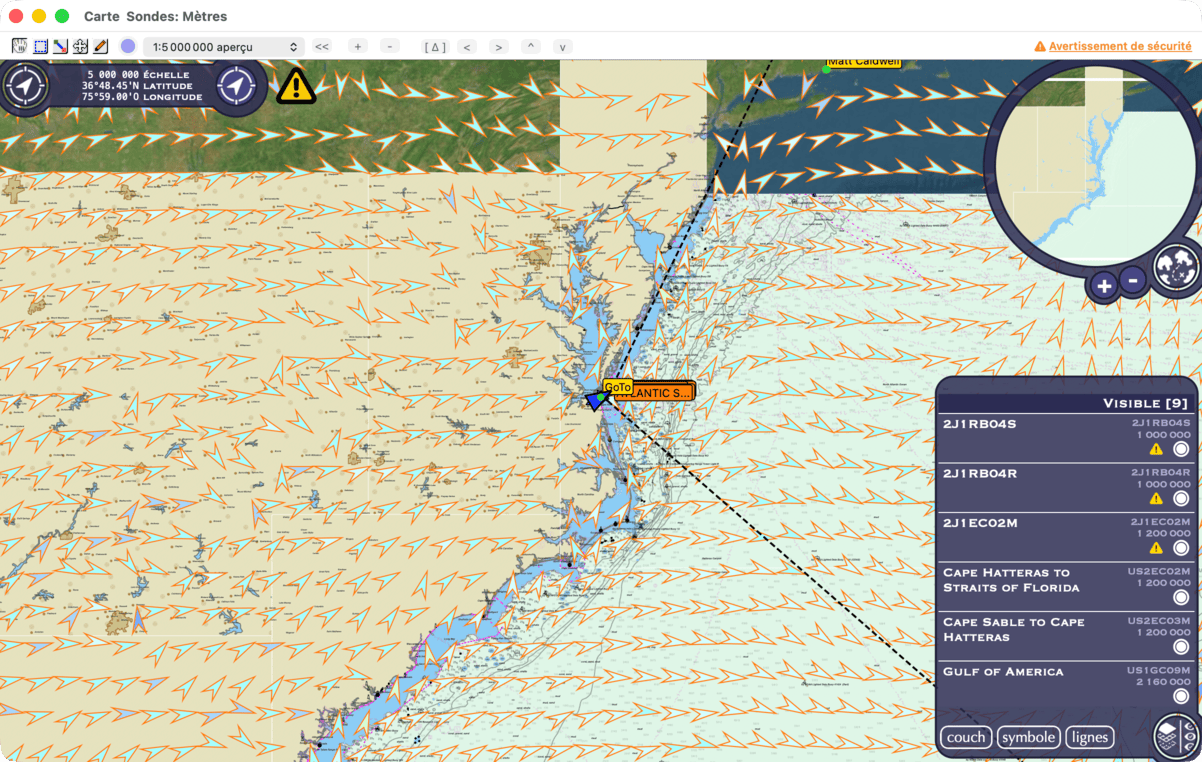
Couleurs Beaufort
En mode Beaufort, chaque flèche prend la couleur de la force dans laquelle se situe la vitesse de son vent, du bleu pour les vents les plus faibles au rouge foncé, en passant par le vert, le jaune et l’orange. Les forces correspondent à ces vitesses, quelles que soient vos unités de vitesse du vent :
| Force | Vitesse du vent (nœuds) |
|---|---|
| 0 | moins de 1 |
| 1 | de 1 à moins de 3 |
| 2 | de 3 à moins de 7 |
| 3 | de 7 à moins de 11 |
| 4 | de 11 à moins de 17 |
| 5 | de 17 à moins de 22 |
| 6 | de 22 à moins de 28 |
| 7 | de 28 à moins de 34 |
| 8 | de 34 à moins de 41 |
| 9 | de 41 à moins de 48 |
| 10 | de 48 à moins de 56 |
| 11 | de 56 à moins de 64 |
| 12 | 64 et plus |