Help Docs
HelmStation Online Documentation
Ce que montre la carte
HelmStation dessine toutes vos cartes ensemble, en utilisant la plus détaillée disponible pour chaque partie de la vue. Pour vous déplacer sur la carte, consultez Utiliser la carte.
Les cartes affichées
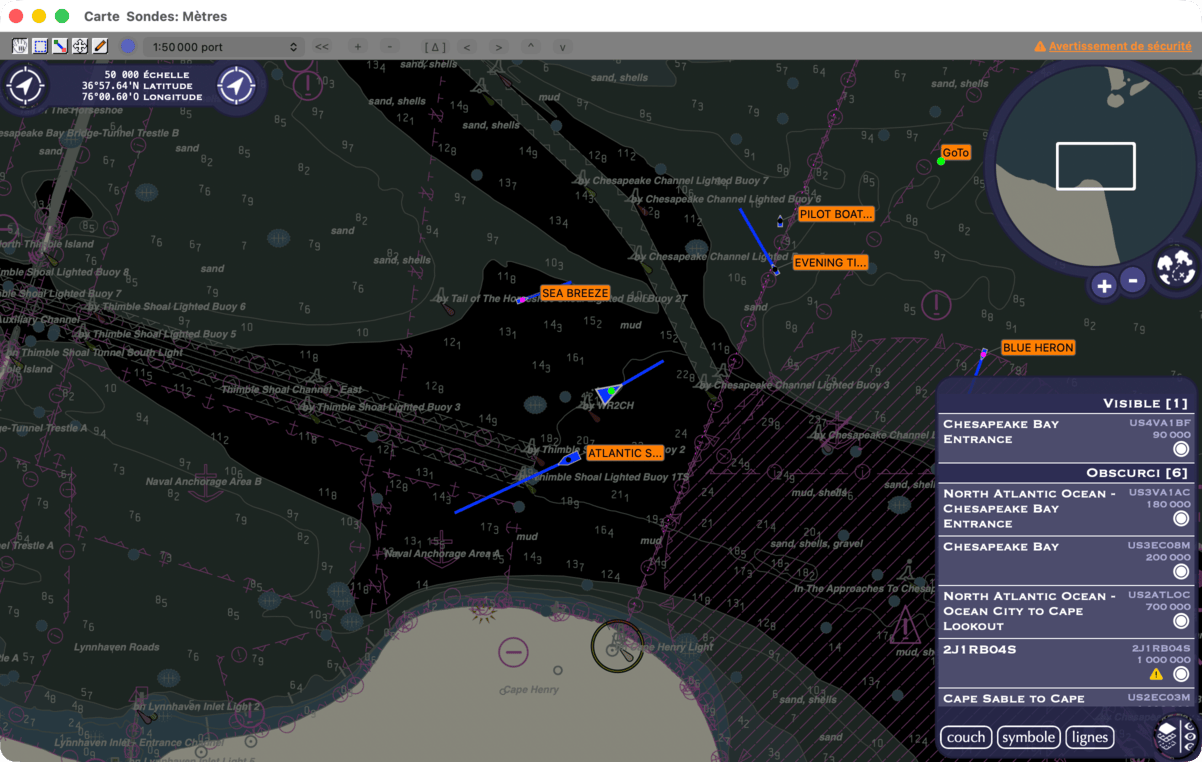
Le panneau en bas à droite de la carte comporte deux pages, que vous choisissez avec les boutons couches et symboles le long de son bord inférieur. Le bouton rond dans le coin  masque le panneau ou l’affiche de nouveau.
La page couches liste chaque carte qui couvre une partie de la fenêtre, avec son titre, le nom de sa cellule et son échelle. Les cartes sont regroupées selon leur état, et le nombre entre crochets, comme dans Visible [3], compte les cartes de chaque groupe. La liste se met à jour quand vous arrêtez de déplacer la carte.
| Groupe | Signification |
|---|---|
| Visible | La carte est dessinée, au moins en partie. |
| Obscurci | La carte est chargée, mais des cartes plus détaillées la recouvrent entièrement dans cette vue. |
| Miniscule | La carte couvre une zone trop petite pour être dessinée à cette échelle. Zoomez pour la voir. |
| Chargement | HelmStation charge la carte. Elle apparaît une fois le chargement terminé. |
| Indisponible | HelmStation ne peut pas ouvrir de cartes pour le moment, par exemple pendant le démarrage ou sans accès à votre dossier Documents. |
| Corrompu | HelmStation ne peut pas lire le fichier de la carte : il est manquant ou endommagé. |
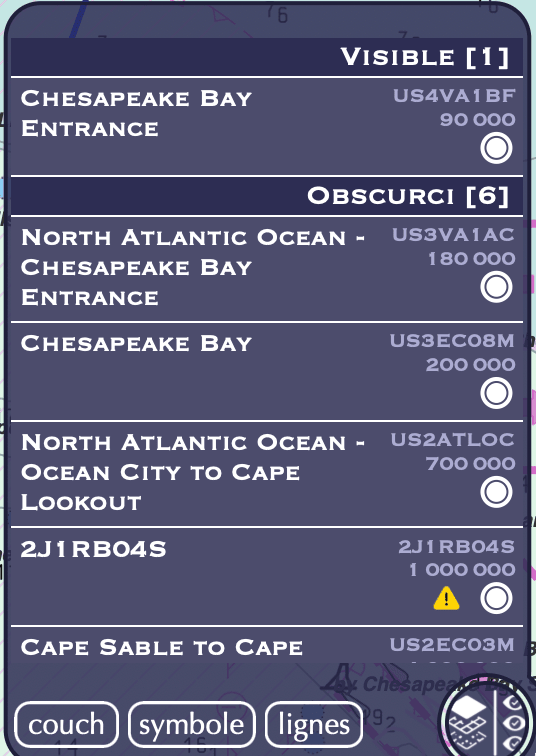
- Cliquez sur la ligne d’une carte dans Visible ou Obscurci : sa zone clignote sur la carte.
- Masquez une carte avec le bouton rond à droite de sa ligne
 : plein signifie affichée, vide signifie masquée. Une carte masquée reste dans la liste pour que vous puissiez l’afficher de nouveau. Pour masquer tout un catalogue, désactivez son interrupteur Afficher dans Fichier > Gestionnaire de cartes. Consultez Gestionnaire de cartes et ENC tierces.
Choisir les symboles
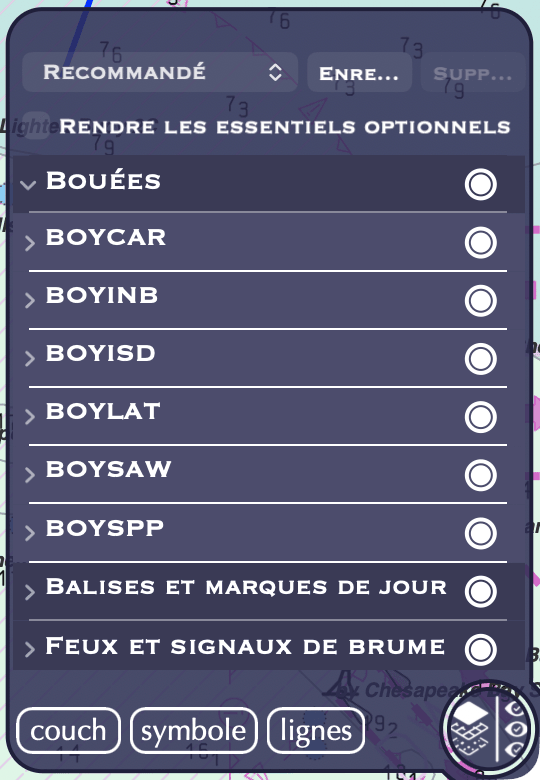
La page symboles détermine ce qui est dessiné. En haut se trouvent le menu des préréglages et les boutons Enregistrer… et Supprimer, puis Rendre les essentiels optionnels, puis la liste des groupes de symboles.
| Préréglage | Ce qu’il affiche |
|---|---|
| Tous | Tous les groupes. |
| Recommandé | Tous les groupes sauf Cartographie et références, Pilotage et services, Signaux et radar, Données de marée, Voies navigables et nature et Zones et limites. HelmStation démarre avec ce préréglage, et nous le recommandons pour la navigation. |
| Essentiel | Un ensemble minimal : les essentiels (voir plus bas), plus Balises et marques de jour, Feux et signaux de brume et Obstructions et dangers. Utilisez-le comme point de départ épuré : activez les groupes que vous voulez, puis enregistrez le résultat comme votre propre préréglage. |
| Peau de la Terre | Uniquement les zones de terre et d’eau, sans aucun symbole. Il ne figure dans le menu que lorsque Rendre les essentiels optionnels est activé. |
Les groupes sont Bouées, Balises et marques de jour, Feux et signaux de brume, Signaux et radar, Profondeurs et nature du fond, Obstructions et dangers, Trafic et routes, Pilotage et services, Mouillages et zones réglementées, Zones et limites, Ports et installations portuaires, Terre et amers, Trait de côte et rivage, Ouvrages, Câbles et conduites, Voies navigables et nature, Cartographie et références et Données de marée.
Chaque ligne a un bouton rond à sa droite : plein quand tout son contenu est affiché, pâle quand une partie l’est, vide quand rien ne l’est. Cliquez dessus pour activer ou désactiver la ligne. Ouvrez un groupe pour voir ses types d’objets, listés par leur code de carte à six lettres, comme BOYLAT ; placez le pointeur sur un code pour voir son nom, comme « Lateral Buoy ». Ouvrez un type d’objet pour voir ses symboles et activer ou désactiver chaque symbole. Toute modification fait afficher Personnalisé dans le menu des préréglages.
Vos propres préréglages. Pour conserver une combinaison, cliquez sur Enregistrer…, saisissez un nom et cliquez sur Enregistrer. Il apparaît en bas du menu des préréglages. Pour supprimer l’un de vos préréglages, choisissez-le, cliquez sur Supprimer et confirmez. Les préréglages intégrés ne peuvent pas être supprimés.
Essentiels. Certains éléments sont toujours dessinés et ne figurent pas dans la liste, comme le trait de côte, les constructions du rivage, les ponts, les câbles et conduites aériens, les obstructions, les plateformes en mer, les barrages, les écluses et les portes. Pour pouvoir les désactiver, cochez Rendre les essentiels optionnels, puis cliquez sur Inclure quand HelmStation demande « Inclure les symboles de base ? ». Les essentiels apparaissent dans leurs groupes, et Peau de la Terre rejoint le menu des préréglages. Décochez l’option pour afficher de nouveau tous les essentiels. Les zones de terre et d’eau sont dessinées avec tous les préréglages.
Se renseigner sur un objet
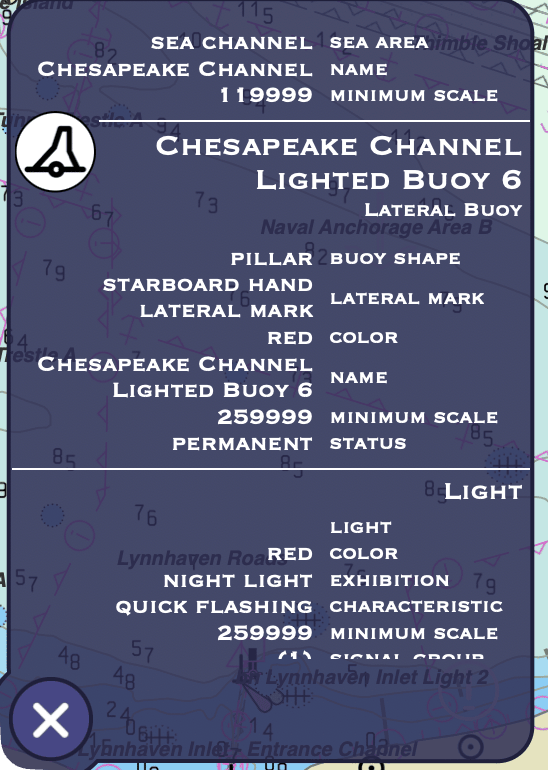
En « Mode déplacement », cliquez sur un objet de la carte, comme une bouée, un feu ou une épave. Un panneau en bas à gauche liste tous les objets à cet endroit, les objets nommés en premier, chacun avec son symbole, son nom, son type et ses propriétés. Cliquez sur un autre objet pour voir ses détails à la place.
- Notes. Certains objets portent une note écrite plus longue. Cliquez sur notes pour la lire dans un panneau plus large, à côté des détails.
- Ne plus dessiner un type d’objet. Cliquez sur le symbole d’un objet dans le panneau pour ne plus dessiner ce type d’objet. Le symbole s’estompe ; cliquez de nouveau pour annuler. Un essentiel ne peut pas être désactivé de cette façon, sauf si Rendre les essentiels optionnels est activé ; HelmStation affiche « Essential » au lieu de le désactiver.
- Fermer. Cliquez sur le bouton rond × en bas à gauche du panneau
 . Il ferme aussi les notes.
Affichage > Objets > Double-cliquez Pour Info fait ouvrir les détails par un double-clic au lieu d’un simple clic, pour qu’un clic pendant que vous déplacez la carte ne les ouvre pas. Une fois le panneau ouvert, un simple clic change toujours ce qu’il affiche. HelmStation mémorise ce réglage.
Options du menu Affichage
- Affichage > Symboles simplifiés dessine les symboles ponctuels, comme les bouées et les balises, dans le style simplifié plutôt que dans le style traditionnel des cartes papier. Cette commande est disponible dès que vous avez des cartes dans le Gestionnaire de cartes.
- Affichage > Annotation affiche ou masque les lignes que vous avez tracées. Consultez Mesurer et annoter.
- Affichage > Limites des cartes trace le contour de chaque carte, avec son titre à l’intérieur aux échelles plus grandes que 1:2 500 000.
- Affichage > Objets > Réduire le Texte Numérique masque les courtes étiquettes à côté de certains objets, comme les noms des bouées et des balises, les hauteurs libres sous les ponts et les câbles, et les vitesses de courant. Elles figurent toujours dans les détails de l’objet. HelmStation mémorise ce réglage.
Les deux dernières commandes du menu Affichage > Objets servent à la maintenance, pour une carte qui ne s’affiche pas comme elle le devrait :
- Resynchroniser le cache des cartes reconstruit les contours de toutes vos cartes stockés par HelmStation, puis redessine la carte.
- Réanalyser les échelles des cellules affichées recharge les cartes affichées dont l’échelle n’a pas été enregistrée lors de leur premier chargement.
Luminosité réduite
Affichage > Luminosité réduite (⌘L) passe la carte en couleurs de nuit et assombrit la barre d’outils et les champs de données des fenêtres comme GPS et Instruments, pour une utilisation de nuit. Choisissez-la de nouveau pour revenir aux couleurs de jour. HelmStation mémorise ce réglage.
Ombrer selon votre profondeur de sécurité
Pour adapter l’ombrage de l’eau à votre bateau, choisissez HelmStation > Réglages du navire….
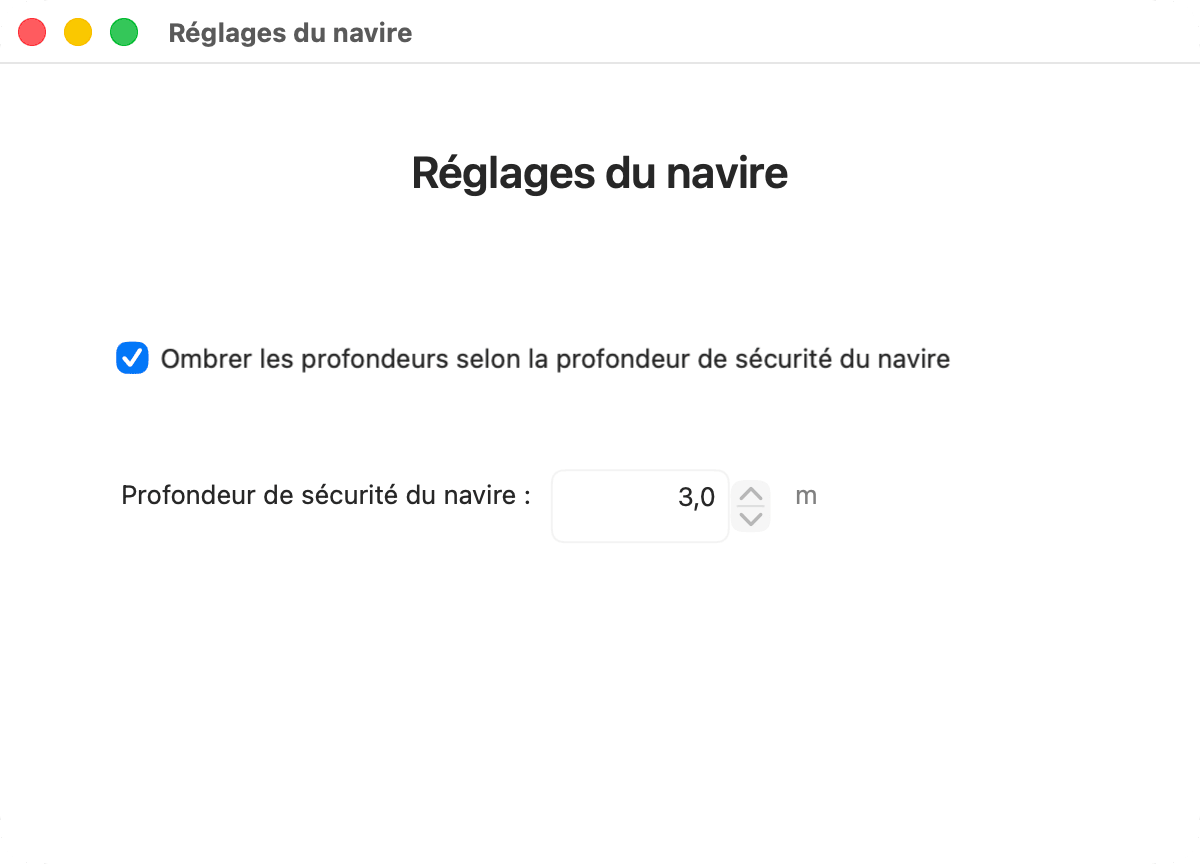
- Ombrer les profondeurs selon la profondeur de sécurité du navire active l’ombrage. Tant qu’il est désactivé, HelmStation utilise son ombrage standard.
- Profondeur de sécurité du navire est la profondeur dont vous avez besoin : votre tirant d’eau plus le pied de pilote que vous voulez sous la quille. Elle s’exprime dans l’unité de profondeur choisie dans le groupe Unités des Réglages (ft, m ou ftm), commence à 3 m (9,8 pieds) et va jusqu’à 100 pieds (30 m, 17 brasses). Saisissez-la ou utilisez les flèches. Elle n’est disponible que lorsque l’ombrage est activé.
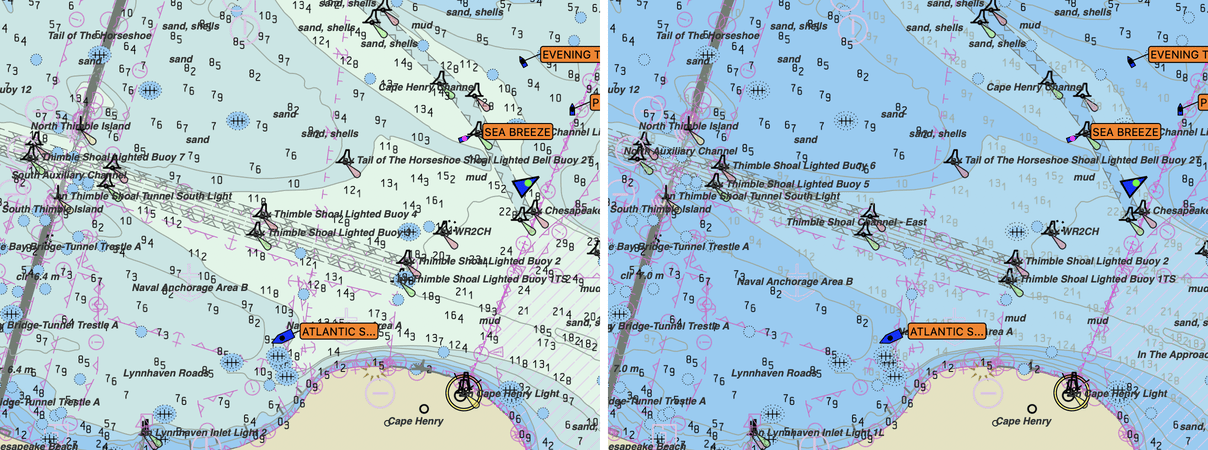
Vos modifications prennent effet quand vous fermez la fenêtre. Avec l’ombrage activé, la carte change de la façon suivante :
- L’eau moins profonde que votre profondeur de sécurité reçoit la teinte des plus petits fonds. L’eau plus profonde change encore de teinte à chacune des deux profondeurs standard suivantes.
- Les sondes égales ou inférieures à votre profondeur de sécurité sont dessinées de façon à se distinguer des sondes plus profondes.
- Une épave dont la profondeur connue est égale ou inférieure à votre profondeur de sécurité affiche le symbole de danger isolé.
Pour ces trois cas, HelmStation utilise la première isobathe cartographiée égale ou supérieure à votre profondeur de sécurité : 1, 2, 3, 5, 10, 20, 50 ou 100 brasses (6, 12, 18, 30, 60, 120, 300 ou 600 pieds). Par exemple, une profondeur de sécurité de 2,5 m (8,2 pieds) utilise l’isobathe de 2 brasses (12 pieds, 3,7 m). Une zone de profondeur est ombrée comme dangereuse si une partie quelconque est moins profonde que cette isobathe, et l’eau plus profonde est ombrée en deux paliers supplémentaires, aux deux isobathes suivantes.
Cartes expirées
Tant que des cartes expirées sont affichées dans la vue, un triangle d’avertissement jaune apparaît en haut à gauche de la carte, juste à droite de l’affichage de l’échelle et de la position. Placez le pointeur dessus pour voir « Des cartes expirées sont affichées — leurs mises à jour sont arrêtées. Cliquez pour les mettre en évidence. » Cliquez dessus : les cartes expirées affichées clignotent en jaune. La page couches les signale aussi par un triangle jaune. Il n’est pas sûr de naviguer avec des cartes expirées. Consultez Cartes expirées.