Help Docs
HelmStation Online Documentation
Utiliser la carte
La fenêtre de la carte est l’endroit où vous naviguez. Cette page explique comment vous déplacer sur la carte, changer son échelle et garder votre bateau en vue. Pour savoir ce que la carte affiche et comment le modifier, consultez Ce que montre la carte.
La fenêtre de la carte en un coup d’œil
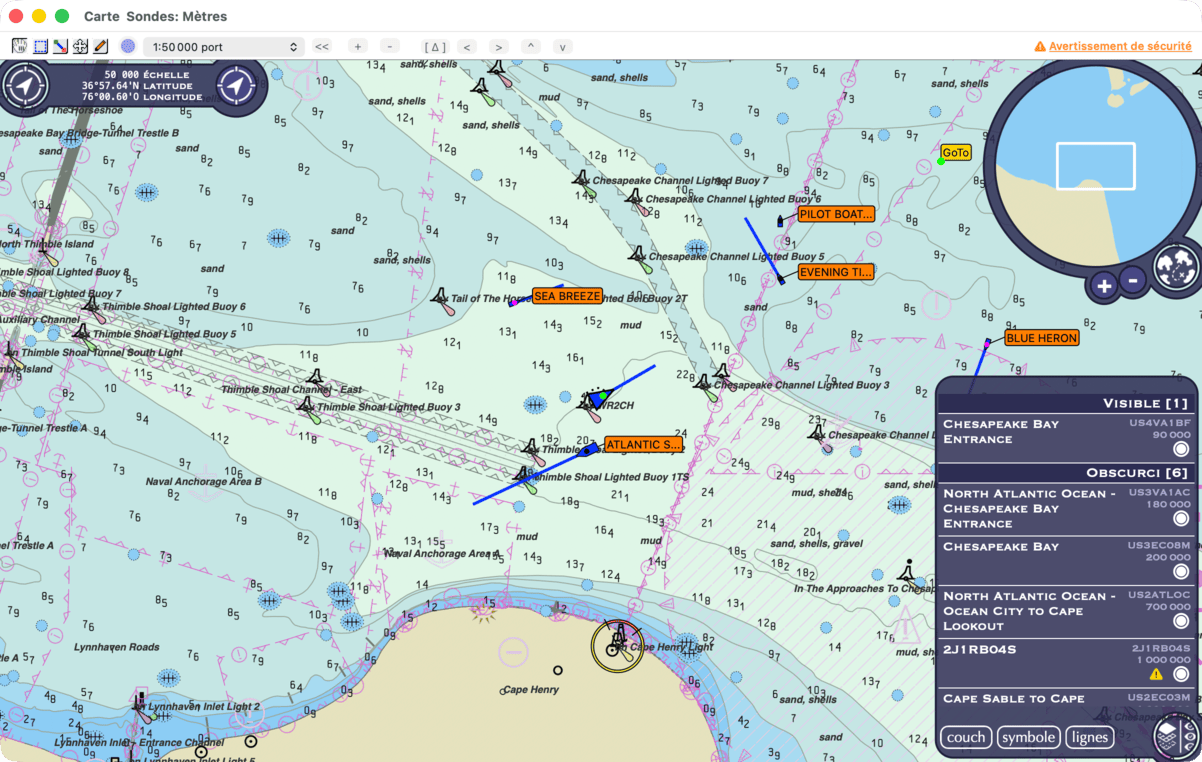
La barre d’outils occupe le haut de la fenêtre. À sa gauche, cinq boutons définissent l’effet d’un glissement sur la carte. Ils n’ont pas d’étiquette : placez le pointeur sur l’un d’eux pour voir son nom. HelmStation s’ouvre toujours dans le premier.
- « Mode déplacement »
 fait glisser la carte. C’est aussi le mode dans lequel un clic sur un objet affiche ses détails.
 - « Mode sélection zoom »
 zoome sur une zone. Tracez un cadre autour d’elle en faisant glisser. Quand vous relâchez, HelmStation choisit l’échelle la mieux adaptée au cadre et centre la carte dessus.
 - « Mode mesure de distance »
 mesure le relèvement, la distance et le temps restant. Consultez Mesurer et annoter.
 - « Mode déplacement waypoint »
 déplace les waypoints. Faites glisser un waypoint vers sa nouvelle position. Un double-clic là où il n’y a pas de waypoint en crée un. Consultez Waypoints.
 - « Mode tracé annotations »
 dessine sur la carte. Consultez Mesurer et annoter.
Le reste de la barre d’outils regroupe les commandes d’échelle et les boutons de défilement, décrits plus bas. Tant qu’une de vos cartes est expirée, un lien ambre Avertissement de sécurité apparaît à l’extrémité droite. Consultez Cartes expirées.

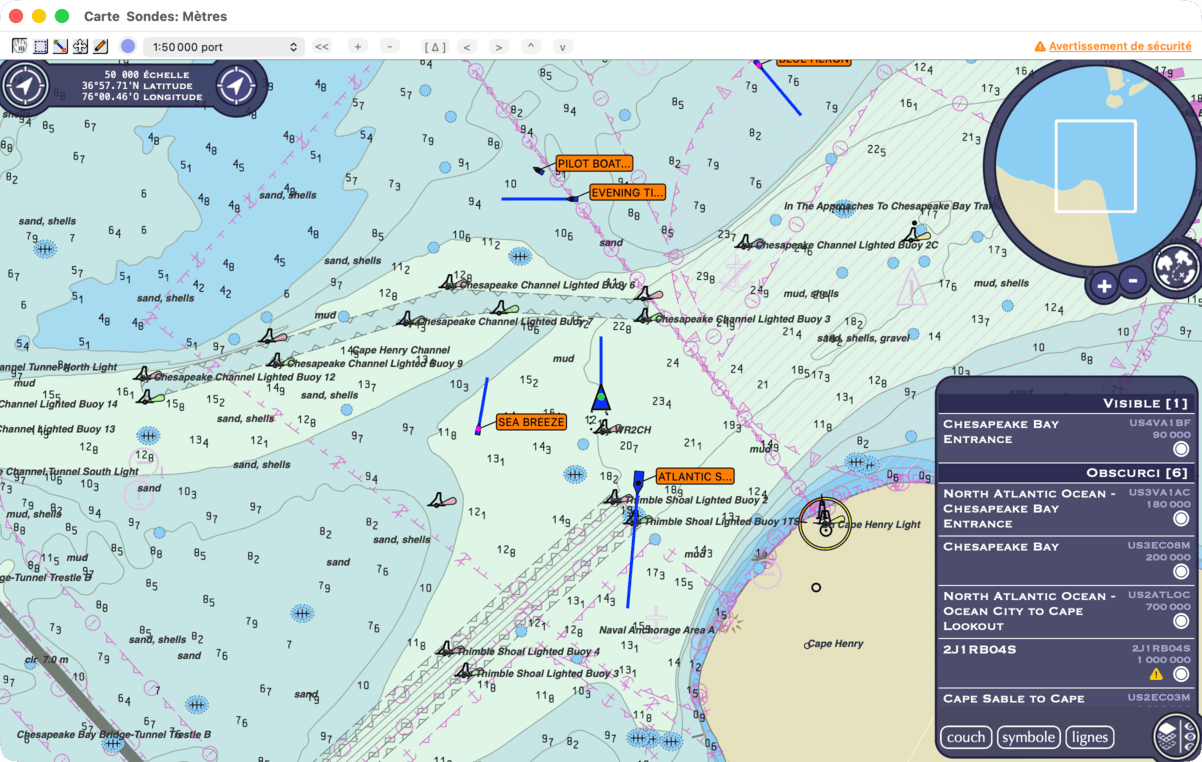
Sur la carte elle-même, vous trouverez les éléments suivants :
- En haut à gauche se trouve un bouton rond avec une flèche de compas, et à côté, l’affichage de l’échelle et de la position.
- En haut à droite se trouve la mini-carte.
- En bas à droite se trouve un panneau qui liste les cartes affichées et les symboles montrés. Consultez Ce que montre la carte.
- En bas à gauche s’affichent les détails d’un objet sur lequel vous cliquez. Consultez Ce que montre la carte.
Le titre de la fenêtre indique l’unité des sondes de la carte, par exemple Sondes: Mètres. Changez-la avec Choisir… dans le groupe Unités des Réglages. Consultez Réglages.
Si vous fermez la fenêtre de la carte, Fichier > Ouvrir la fenêtre (⌘O) la rouvre.
Se déplacer
- Faites glisser la carte en « Mode déplacement ». Dans tout autre mode, maintenez la barre d’espace enfoncée pendant que vous faites glisser ; le mode revient quand vous relâchez la barre d’espace.
- Sur un trackpad, balayez avec deux doigts.
- Au clavier, les touches fléchées déplacent la carte d’un petit pas. Les touches Page précédente et Page suivante (fn-↑ et fn-↓ sur un portable) la déplacent de presque une fenêtre entière vers le haut ou vers le bas.
- Cliquez sur les boutons de défilement <, >, ^ et v dans la barre d’outils (« Glisser vers la gauche », « Glisser vers la droite », « Glisser vers le haut » et « Glisser vers le bas »). Maintenez-en un enfoncé pour continuer à vous déplacer.
- ⌥-cliquez sur un point pour centrer la carte dessus.
- [ ∆ ] (« Glisser vers la position GPS ») ouvre un menu de destinations : Position, c’est-à-dire votre bateau, dès que HelmStation dispose d’une position GPS, puis les waypoints listés dans la fenêtre Waypoints. Choisissez une entrée pour centrer la carte dessus.
Aller à une latitude et une longitude
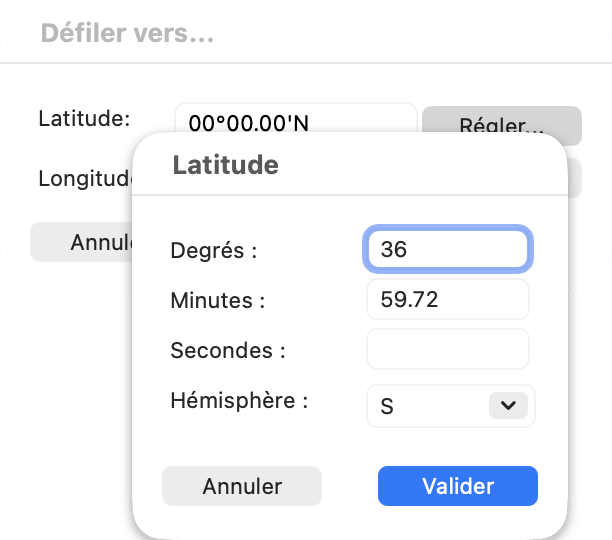
Cliquez sur la carte en maintenant la touche Contrôle enfoncée et choisissez Défiler vers…. La fenêtre Défiler vers… comporte une ligne Latitude et une ligne Longitude, chacune avec un bouton Régler…. Cliquez sur Régler… pour saisir la valeur : une fenêtre s’ouvre avec Degrés, Minutes, Secondes et Hémisphère (N ou S, E ou W). Remplissez-les et cliquez sur Valider.
Les champs que vous pouvez remplir dépendent du format Position choisi avec Choisir… dans le groupe Unités des Réglages. Avec DDD.DDDDDDH, vous saisissez des degrés décimaux ; avec DDD°MM’SS.S”H, des degrés, des minutes et des secondes ; avec les deux autres formats, des degrés et des minutes décimales.
Cliquez sur Défiler vers… pour centrer la carte sur la position, ou sur Annuler pour la laisser où elle est.
Changer d’échelle
Le menu des échelles de la barre d’outils (« Choisir l’échelle ») propose 16 échelles, de 1:2 500 à 1:20 000 000. Chacune est suivie du type de carte conçu pour cette échelle : accostage, port, approche, côtier, général ou aperçu.
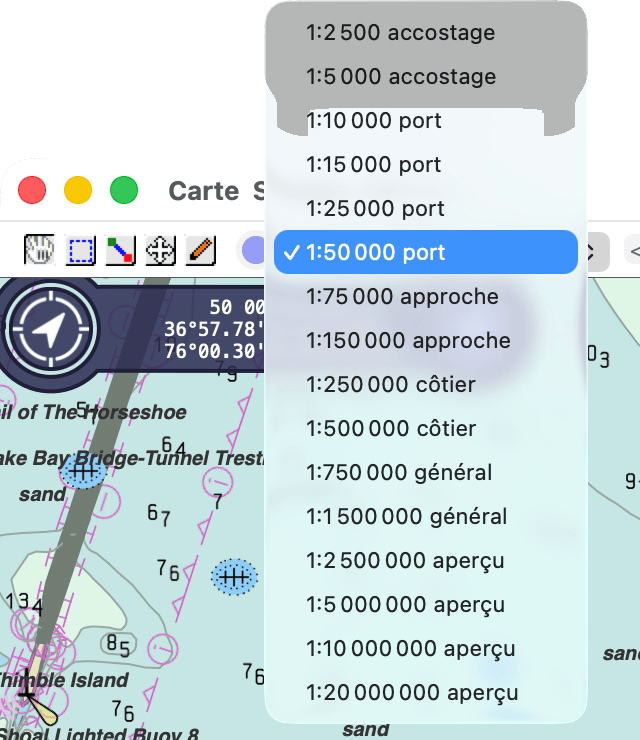
Pour changer d’échelle, procédez de l’une des façons suivantes :
- Choisissez une échelle dans le menu des échelles.
- Cliquez sur + (« Zoom + ») ou - (« Zoom - ») dans la barre d’outils, choisissez Affichage > Zoom + ou Affichage > Zoom -, ou appuyez sur + (ou =) ou sur -. Les mêmes commandes figurent dans le menu qui s’ouvre quand vous cliquez sur la carte en maintenant la touche Contrôle enfoncée.
- Tournez la molette d’une souris, ou pincez sur un trackpad. Chaque cran de la molette change d’une échelle.
- Utilisez le « Mode sélection zoom » pour ajuster une zone à la fenêtre.
Le zoom garde le centre de la fenêtre en place, ou garde votre bateau centré quand Affichage > Position > Centrée est activé.
« (« Echelle précédente ») vous ramène à l’échelle et à l’endroit où vous étiez avant le dernier changement d’échelle. Il devient disponible chaque fois que vous changez d’échelle.
L’affichage de l’échelle et de la position
En haut à gauche de la carte, à côté du bouton rond à flèche de compas, l’affichage indique :
- échelle, l’échelle actuelle, par exemple 50 000 pour 1:50 000 ;
- latitude et longitude, la position du centre de la fenêtre, dans le format choisi dans le groupe Unités des Réglages.
La mini-carte
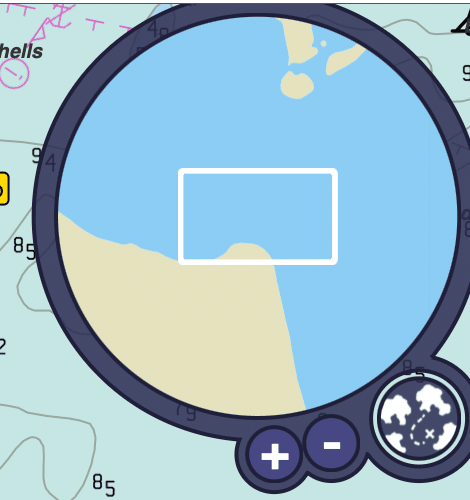
La mini-carte ronde en haut à droite montre une zone plus large que la carte. Un rectangle blanc marque la partie affichée dans la fenêtre, et il suit vos déplacements et vos zooms.
- Cliquez sur un point de la mini-carte pour y déplacer la carte.
- Les boutons + et - propres à la mini-carte, sur son bord, zooment ou dézooment la mini-carte sans changer la carte.
- Le bouton rond en forme de carte, en bas à droite de la mini-carte
 , la masque ou l’affiche de nouveau.
Dégager la carte
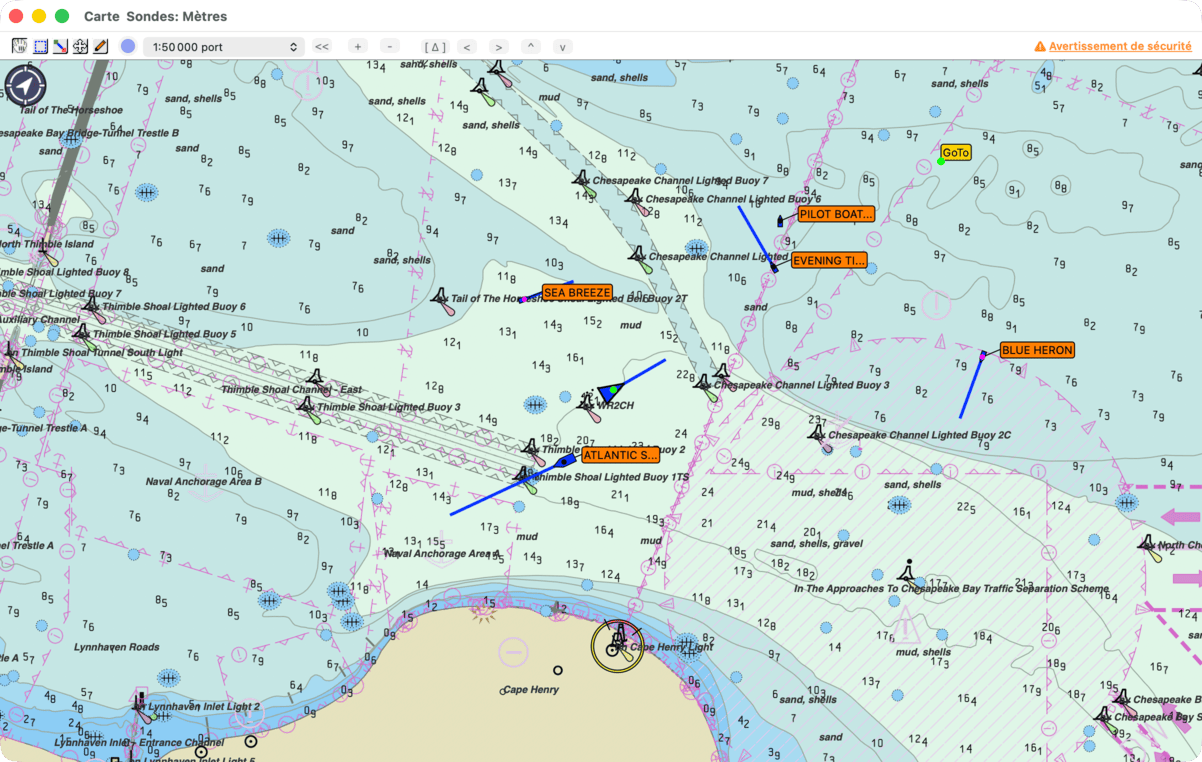
Pour voir toute la carte, cliquez sur le bouton rond à flèche de compas en haut à gauche  . L’affichage de l’échelle et de la position, la mini-carte, le panneau en bas à droite et les éventuels détails d’objet disparaissent ; seul le bouton reste. Cliquez de nouveau dessus pour les faire revenir. HelmStation mémorise ce que vous aviez affiché.
Suivre votre bateau
Centrée, Adaptée à la route et Route vers le haut nécessitent une position de votre GPS. Consultez GPS.
Affichage > Position > Centrée maintient votre bateau au milieu de la fenêtre. Cette option est activée, sauf si vous la désactivez. Quand le bateau se déplace, HelmStation recentre la carte, mais pas pendant que vous la faites glisser. Quand vous faites route, la carte revient sur votre bateau peu après que vous vous en êtes éloigné ; pour regarder ailleurs, désactivez Centrée.
Affichage > Position > Adaptée à la route est disponible quand Centrée est activée. Elle place votre bateau hors du centre, vers l’arrière, pour que vous voyiez davantage de carte devant vous. Elle suit votre route fond (COG), lissée pour que la carte ne bouge pas à chaque vague, et prend effet dès que vous filez un demi-nœud ou plus. En mode Route vers le haut, elle s’applique à toute vitesse.
Affichage > Route vers le haut (⌘U) fait pivoter la carte pour que votre route soit en haut :
- Cette option est disponible aux échelles de 1:500 000 ou plus grandes.
- Elle active Centrée, et Centrée ne peut pas être désactivée tant que Route vers le haut est activée.
- Le haut de la carte correspond à votre route fond. Pendant un GoTo, c’est le relèvement vers le waypoint du GoTo. Si Le cap provient de est réglé sur Instruments dans le groupe Icône du bateau des Réglages, c’est votre cap. Consultez Instruments.
- La carte pivote quand la route change de 15° ou plus, pour ne pas bouger sans cesse.
- L’option se désactive d’elle-même si vous dézoomez au-delà de 1:500 000 ou si HelmStation perd votre position GPS.
Affichage > Relèvements vrais affiche les relèvements en vrai plutôt qu’en magnétique. Consultez Mesurer et annoter.
Le monde derrière les cartes
Là où vous n’avez pas de carte, HelmStation affiche l’imagerie satellite du monde fournie par Plans d’Apple. Elle vous aide à vous repérer quand vous dézoomez, et elle est plus nette aux petites échelles. Ce n’est pas une carte marine : ne naviguez pas avec.
La première fois que HelmStation s’ouvre avec une connexion Internet, il télécharge l’imagerie en arrière-plan et affiche une carte du monde plus simple en attendant qu’elle soit prête. Ensuite, l’imagerie est conservée sur votre Mac et s’affiche sans connexion Internet.
Voir un lieu dans Plans
Pour voir ce qu’il y a à terre, ou pour une vue plus rapprochée d’un mouillage, cliquez sur un point de la carte en maintenant la touche Contrôle enfoncée (ou cliquez avec le bouton droit, ou cliquez ou touchez avec deux doigts sur un trackpad) et choisissez Plans. L’app Plans s’ouvre à cette position en vue satellite, en montrant à peu près la même zone que la carte. Dans Plans, vous pouvez passer à une autre vue, comme celle qui montre les routes et les rues. Plans nécessite une connexion Internet.
Pour la liste des raccourcis clavier, consultez Clavier, souris et trackpad.