Help Docs
HelmStation Online Documentation
Waypoints
Un waypoint est une position nommée sur la carte. Les waypoints servent à marquer des lieux, à construire des routes et à naviguer : un GoTo vous mène à un waypoint et affiche votre progression.
Le menu Waypoints
| Commande | Rôle |
|---|---|
| Ouvrir | Ouvre la fenêtre Waypoints |
| Afficher (⌘A) | Affiche ou masque vos waypoints sur la carte |
| Enregistrer (⌘S) | Enregistre les modifications de vos waypoints |
| Alarme d’arrivée | Vous avertit lorsque vous atteignez le waypoint d’un GoTo. Voir Alarmes |
| Alarme d’écart de route | Vous avertit lorsque vous vous écartez de votre ligne de route pendant un GoTo. Voir Alarmes |
| Transférer > Exporter dans un fichier > CSV…, GPX… ou KML… | Enregistre dans un fichier les waypoints listés dans la fenêtre Waypoints |
| Transférer > Importer depuis un fichier… | Ajoute des waypoints depuis un fichier |
Créer des waypoints
- Sur la carte. Cliquez à l’endroit voulu tout en maintenant la touche Contrôle enfoncée (ou cliquez avec le bouton droit), puis choisissez Nouveau > Waypoint.
- Par un double-clic. Cliquez sur « Mode mesure de distance »
 ou « Mode déplacement waypoint »
  , les troisième et quatrième boutons de la barre d’outils de la carte, puis double-cliquez sur un emplacement vide de la carte. Le waypoint peut aussi être ajouté à une route ; voir Routes.
 - Dans la fenêtre Waypoints. Cliquez sur Nouveau. Le waypoint est placé à la position de votre bateau si HelmStation en reçoit une de votre GPS, sinon au centre de la carte.
Les nouveaux waypoints sont nommés WP0001, WP0002, etc., et rejoignent le groupe sélectionné dans la fenêtre Waypoints, sauf s’il s’agit de Tous. La fenêtre Waypoints s’ouvre avec le nouveau waypoint sélectionné, et Waypoints > Afficher est activé.
La fenêtre Waypoints
Choisissez Waypoints > Ouvrir. Les groupes sont listés à gauche, et les waypoints du groupe sélectionné à droite.
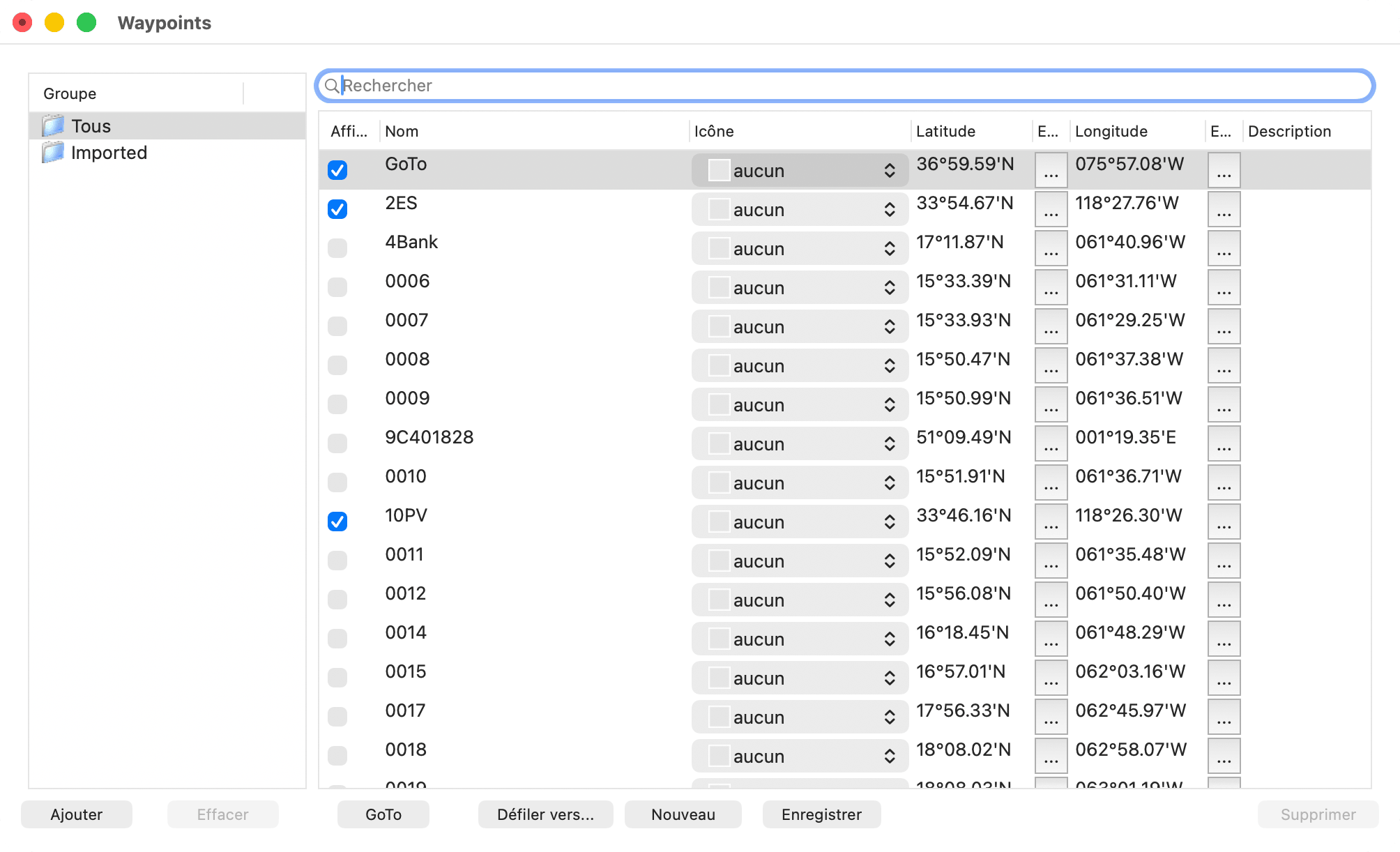
Pour chaque waypoint, la liste comporte ces colonnes :
- Décochez la case Afficher pour masquer le waypoint sur la carte.
- Pour modifier le Nom ou la Description, sélectionnez le waypoint, puis cliquez sur son nom ou sa description. Chaque nom doit être unique.
- La colonne Icône montre le symbole dessiné avec le waypoint sur la carte.
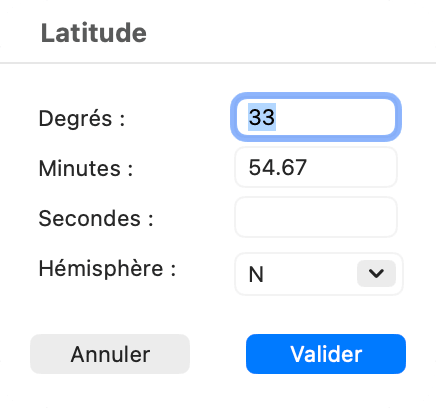
- Pour modifier la Latitude ou la Longitude, cliquez sur … dans la colonne Edition voisine, remplissez la fenêtre Saisie position et cliquez sur Valider. Ses champs Degrés, Minutes et Secondes suivent le format Position de la fenêtre Unités (Choisir… dans le groupe Unités des Réglages).
- La colonne Groupes indique les groupes auxquels appartient le waypoint.
Saisissez du texte dans le champ de recherche pour n’afficher que les waypoints dont le nom ou la description correspond.
Sous la liste, Nouveau et GoTo fonctionnent comme décrit sur cette page, Enregistrer enregistre vos modifications, et Défiler vers… centre la carte sur le waypoint sélectionné. Lorsque Tous est sélectionné, Supprimer supprime les waypoints sélectionnés et les retire aussi de toutes les routes. Avec un autre groupe sélectionné, il les retire seulement de ce groupe. Aucune confirmation n’est demandée.
Groupes
Tous liste tous les waypoints. Importé rassemble les waypoints ajoutés depuis des fichiers, ainsi que ceux créés lorsque vous faites une route à partir d’une trace ou d’une annotation. Cliquez sur Ajouter pour créer un groupe (GP0001, GP0002, etc.). Pour renommer un groupe, sélectionnez-le et cliquez sur son nom. Tous et Importé ne peuvent pas être renommés. Effacer supprime le groupe sélectionné, mais pas ses waypoints.
Pour placer des waypoints dans un groupe, sélectionnez-les et faites-les glisser sur le nom du groupe. Un waypoint peut appartenir à plusieurs groupes.
Lorsqu’un groupe est sélectionné, seuls ses waypoints sont listés, et seuls ceux-ci sont dessinés sur la carte. Le waypoint d’un GoTo et les waypoints de la route affichée avec Routes > Afficher la sélection sont toujours dessinés.
Pour enregistrer les waypoints d’un groupe dans un fichier GPX, faites glisser le groupe vers un dossier du Finder. Le fichier s’appelle waypoints.gpx.
Icônes
Le menu Icône propose aucun et 69 symboles, dont des services de marina (quai, diesel, eau, glace), des marques de navigation (bouées, cylindres, marques cardinales, balises, épaves, roches), des couleurs unies et des symboles météo.
Les waypoints sur la carte
Un waypoint apparaît sous forme de point, avec son icône s’il en a une et son nom sur une étiquette jaune (orange lorsque Affichage > Luminosité réduite est activé). Vous le manipulez par son nom :
- Renommer. En mode mesure de distance ou en mode déplacement waypoint, double-cliquez sur le nom, saisissez-en un nouveau et appuyez sur Retour.
- Sélectionner. Cliquez sur le nom en maintenant la touche ⌘ enfoncée pour sélectionner le waypoint dans la fenêtre Waypoints.
- Déplacer. Cliquez sur « Mode déplacement waypoint », puis faites glisser le waypoint par son nom.
- Autres actions. Cliquez sur le nom en maintenant la touche Contrôle enfoncée pour choisir GoTo, Edition (ouvre la fenêtre Waypoints avec le waypoint sélectionné), Ajouter à la route, Supprimer (identique à Supprimer dans la fenêtre Waypoints) et Masquer (décoche sa case Afficher).
Déplacer ou renommer un waypoint modifie toutes les routes qui l’utilisent.
Rejoindre un waypoint
Un GoTo nécessite une position fournie par votre GPS. Voir GPS et position.
- Sélectionnez un waypoint dans la fenêtre Waypoints et cliquez sur GoTo, ou cliquez sur un waypoint de la carte en maintenant la touche Contrôle enfoncée et choisissez GoTo.
- Pour vous diriger vers un point sans waypoint, cliquez dessus en maintenant la touche Contrôle enfoncée et choisissez GoTo. HelmStation y place un waypoint nommé « GoTo », ou y déplace son précédent waypoint « GoTo », et lance le GoTo.
Lancer un GoTo de cette façon met fin à tout autre GoTo. Sur la carte, une ligne rouge relie le point de départ du GoTo au waypoint, une ligne bleue part de votre bateau, et le waypoint est marqué en rouge. L’alarme d’arrivée au waypoint s’active et trace autour du waypoint un cercle rouge de rayon Waypoint distance mini, et la fenêtre Navigation s’ouvre.
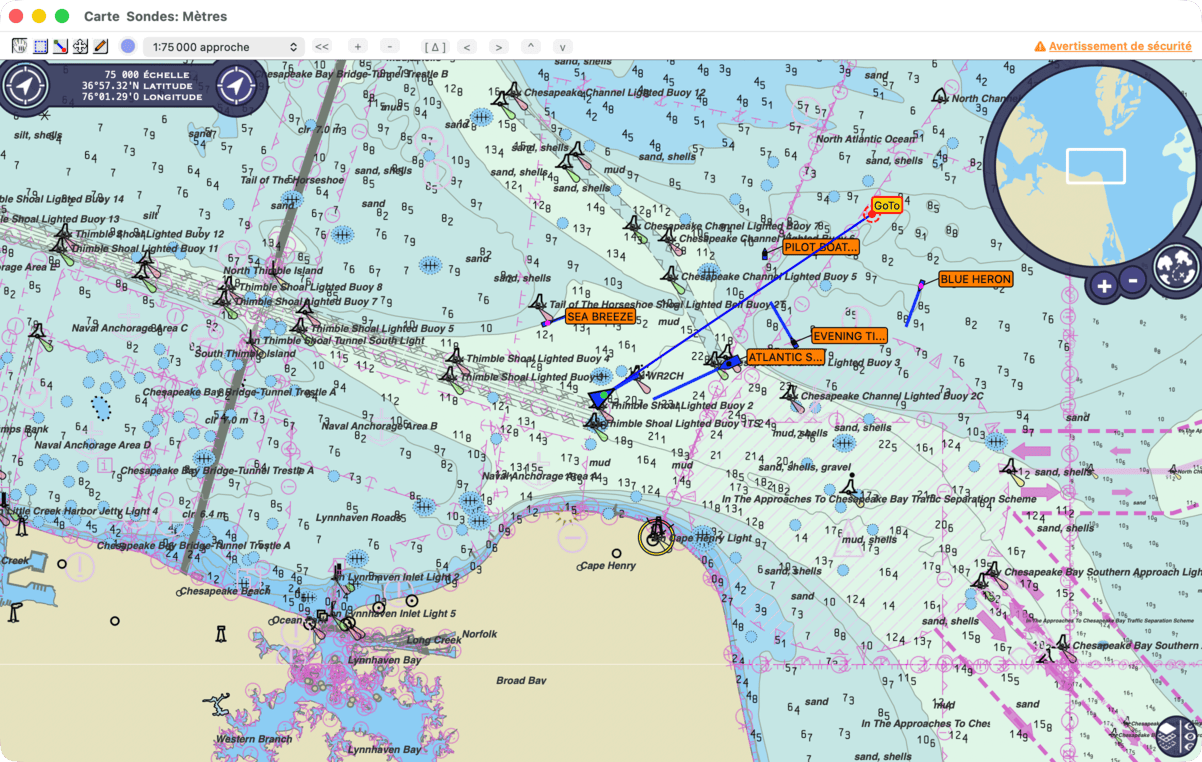
Pendant un GoTo, vous ne pouvez pas modifier, renommer, supprimer ni masquer son waypoint, mais vous pouvez toujours le déplacer. HelmStation peut aussi envoyer les informations de pilotage du GoTo à un pilote automatique ; voir Connexions réseau.
Pour mettre fin au GoTo, cliquez sur Annuler GoTo dans la fenêtre Navigation. Un GoTo prend aussi fin si HelmStation perd votre position GPS. Si vous fermez la fenêtre de carte ou quittez l’app pendant un GoTo, HelmStation demande « Annuler le waypoint actif ? ». Cliquez sur Oui pour mettre fin au GoTo, ou sur Non pour le poursuivre.
Si vous suivez le GoTo de votre propre GPS avec la case GoTo de la fenêtre GPS, les commandes GoTo de HelmStation sont indisponibles jusqu’à ce qu’il prenne fin.
La fenêtre Navigation
Choisissez Fenêtre > Navigation (⇧⌘N) pour l’afficher ou la masquer. Ses onglets apparaissent lorsqu’ils ont quelque chose à afficher :
- Waypoint, pendant un GoTo, affiche le Nom et la Description du waypoint, le Relèvement et la Distance du waypoint depuis votre bateau, la Vitesse (votre vitesse de rapprochement vers le waypoint), le Temps restant à cette vitesse, et l’Ecart de route, la distance qui vous sépare latéralement de la ligne partant du début du tronçon en cours. La vitesse et le temps restant sont vides lorsque vous êtes à l’arrêt.
- Route apparaît pendant que vous suivez une route. Voir Routes.
- Proximité, dès que HelmStation dispose d’une position GPS et que vous avez des waypoints, liste tous les waypoints, du plus proche au plus éloigné, avec leur Nom, leur Relèvement, leur Distance et leur Temps restant. Le waypoint d’un GoTo est affiché en rouge.
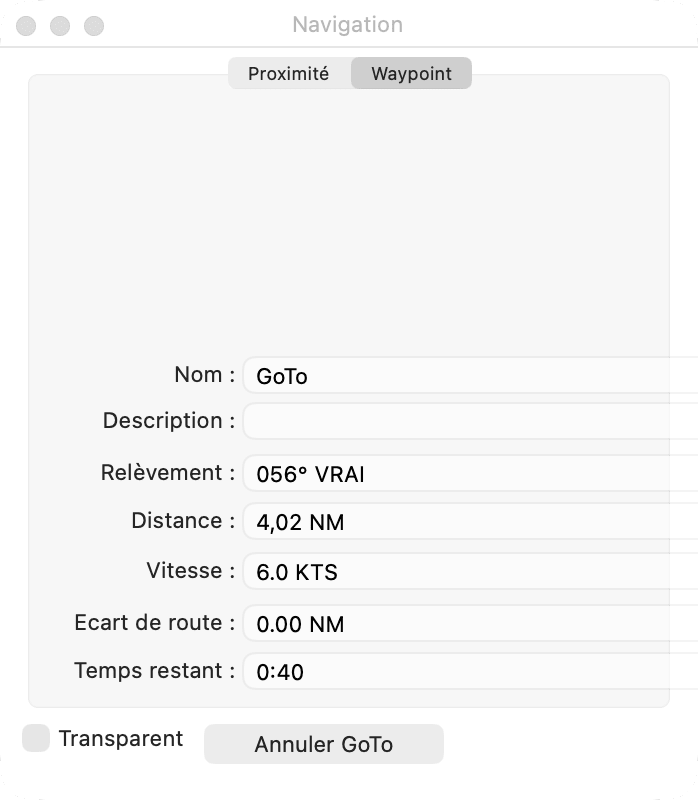
Cochez Transparent pour rendre la fenêtre partiellement transparente. La fenêtre se masque lorsque vous utilisez une autre app.
Enregistrement et fichiers
Les modifications des waypoints ne sont conservées que si vous les enregistrez : cliquez sur Enregistrer ou choisissez Waypoints > Enregistrer (⌘S). Si vous quittez avec des modifications non enregistrées, HelmStation demande « Les waypoints ont été modifiés, enregistrer ? ». Cliquez sur Enregistrer ou Ne pas enregistrer.
Enregistrer dans un fichier. Choisissez Waypoints > Transférer > Exporter dans un fichier et un format. HelmStation enregistre les waypoints listés dans la fenêtre Waypoints : ceux du groupe sélectionné qui correspondent à l’éventuelle recherche. Voir Formats de fichiers.
Ajouter depuis un fichier. Choisissez Waypoints > Transférer > Importer depuis un fichier… et sélectionnez un fichier CSV, GPX, KML ou KMZ. HelmStation ajoute les waypoints au groupe Importé et sélectionne ce groupe. Un waypoint portant le même nom qu’un des vôtres déplace le vôtre à la position indiquée dans le fichier, au lieu d’en ajouter un second. Les routes éventuelles d’un fichier GPX, KML ou KMZ sont aussi ajoutées. Enregistrez ensuite pour les conserver. Vous pouvez aussi ouvrir un fichier GPX, KML ou KMZ depuis le Finder avec Ouvrir avec > HelmStation.
Un fichier CSV contient un waypoint par ligne : nom, latitude, longitude et, éventuellement, une description, séparés par des virgules. Les positions utilisent le format Position défini dans la fenêtre Unités.
Où sont conservés les waypoints
- Sur ce Mac. Les waypoints restent sur le Mac où vous les avez créés, et non dans votre compte HelmStation. Pour les utiliser sur un autre Mac, transférez-les dans un fichier.
- Depuis MacENCx64. Si vous venez de MacENCx64, HelmStation a repris vos waypoints et vos groupes avec le reste de vos données.
- Données de diagnostic. Vos waypoints sont inclus si vous cliquez sur Envoyer les données dans Aide > Contactez le Support.