Help Docs
HelmStation Online Documentation
Appareils et nouveaux Mac
Votre licence et vos cartes parviennent à vos Mac de différentes manières :
| Quels Mac | |
|---|---|
| Licence complète | Tous les Mac connectés à votre compte Apple |
| Cartes de la Boutique HelmStation (S-63) | Jusqu’à trois Mac autorisés à la fois |
| Service de cartes NOAA | Aucune limite |
| ENC tiers | Défini par le fournisseur. Chaque Mac a besoin de son propre Permis utilisateur ENC tiers |
Cette page explique la limite de trois Mac pour les cartes de la Boutique HelmStation, et comment passer à un nouveau Mac.
Mac autorisés
Les abonnements aux cartes S-63 de la Boutique HelmStation peuvent être utilisés sur trois de vos Mac au maximum à la fois. Un Mac qui peut les utiliser est autorisé. HelmStation ne télécharge vos cartes de la Boutique que sur les Mac autorisés.
Comment un Mac est autorisé. Lorsque vous vous connectez sur un Mac et que moins de trois de vos Mac sont autorisés, HelmStation l’autorise automatiquement. Si les trois emplacements sont occupés, le Mac reste non autorisé, et HelmStation réessaie à chaque ouverture. Un Mac dont vous avez retiré l’autorisation reste non autorisé jusqu’à ce que vous cliquiez sur Autoriser sur ce Mac.
Vérifier ce Mac. Dans Fichier > Compte des cartes HelmStation, la ligne Appareils S-63 indique par exemple « Cet appareil est autorisé (2 sur 3) » ou « Cet appareil n’est pas autorisé (3 sur 3 utilisés) ». Cliquez sur Gérer… à côté pour ouvrir Appareils autorisés. Vous pouvez aussi l’ouvrir depuis la section Appareils autorisés de Gérer le compte et la confidentialité des données. Consultez Votre compte HelmStation.
Appareils autorisés
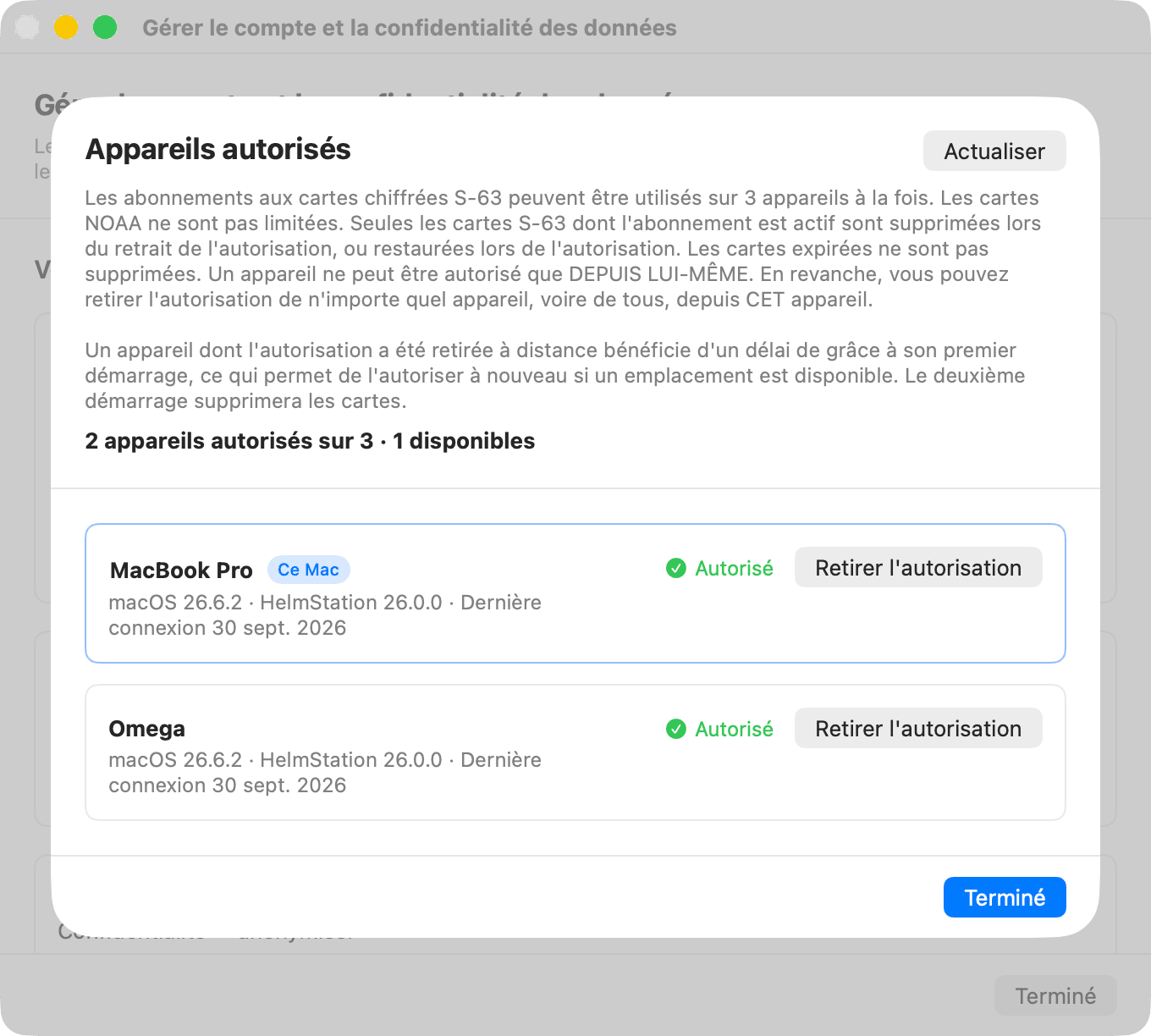
Un avis en haut de la feuille explique la limite de trois Mac et l’effet d’un retrait d’autorisation (consultez Ce que fait le retrait de l’autorisation). En dessous, la feuille indique combien de Mac sont autorisés et combien d’emplacements sont libres, par exemple « 2 appareils autorisés sur 3 · 1 disponibles ». Actualiser recharge la liste.
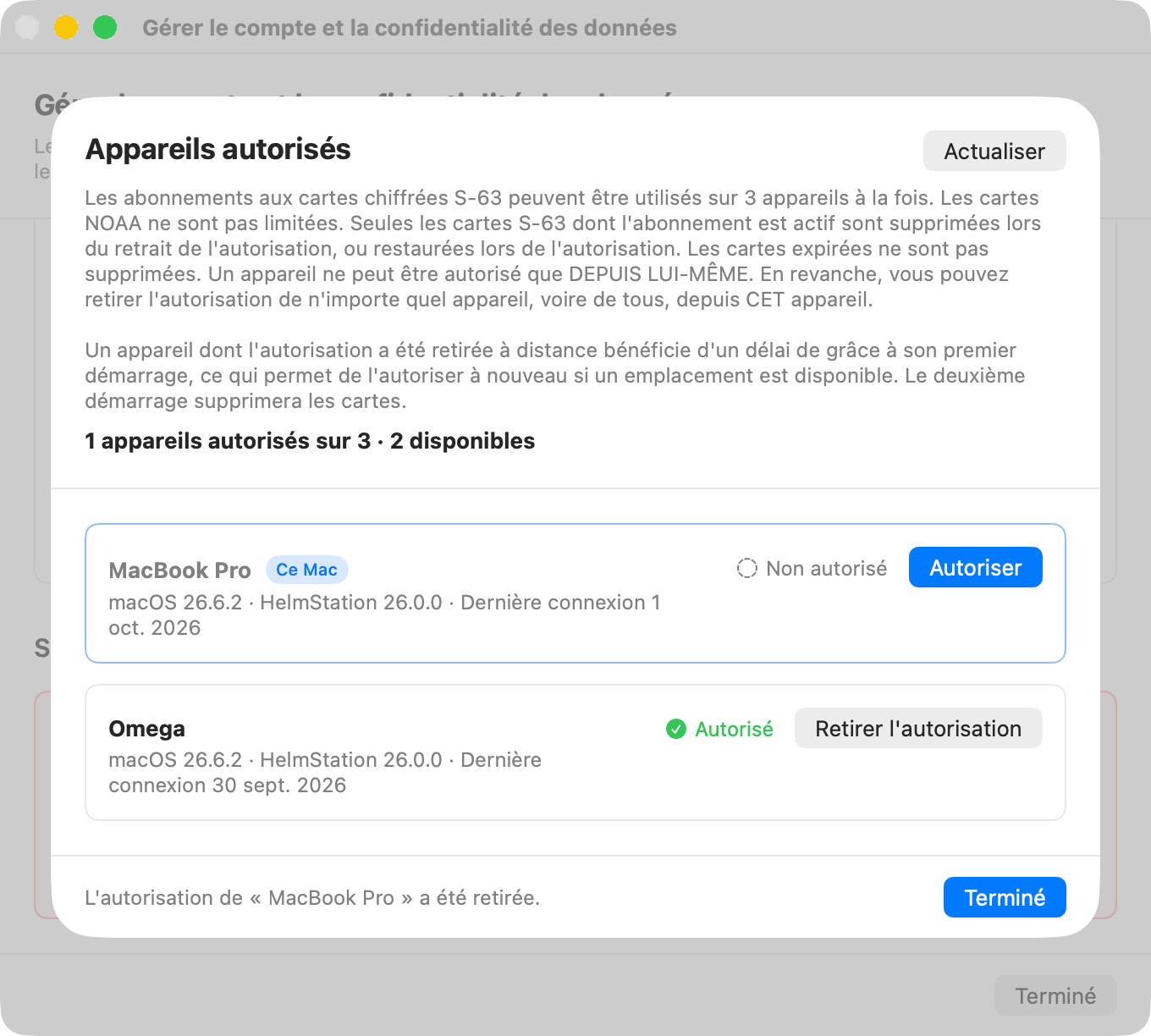
Chacun de vos Mac est listé sous son nom dans Réglages Système, avec sa version de macOS, sa version de HelmStation et la date de sa dernière connexion. Le Mac que vous utilisez porte la mention Ce Mac. Chaque Mac indique Autorisé ou Non autorisé.
- Autoriser apparaît sur Ce Mac lorsqu’il n’est pas autorisé. Le bouton ne fonctionne que si un emplacement est libre. Vous ne pouvez autoriser un Mac que depuis ce Mac lui-même : pour autoriser un autre Mac, ouvrez HelmStation sur celui-ci.
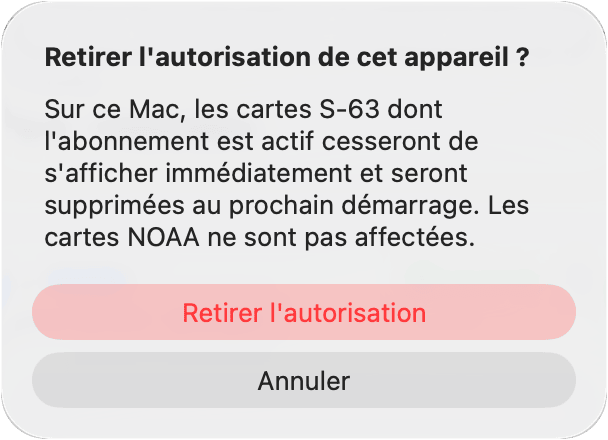
- Retirer l’autorisation apparaît sur chaque Mac autorisé, y compris Ce Mac. Vous pouvez retirer l’autorisation de n’importe lequel de vos Mac, ou de tous, depuis le Mac que vous utilisez. HelmStation vous demande de confirmer.
Les modifications nécessitent une connexion Internet. Hors connexion, la feuille affiche le dernier état connu. Cliquez sur Terminé pour la fermer.
Ce que fait le retrait de l’autorisation
Le retrait de l’autorisation ne concerne que les cartes S-63 de la Boutique HelmStation dont l’abonnement est actif. Ce sont les seules cartes qu’il supprime, et les seules restaurées lorsque le Mac est à nouveau autorisé. Il ne concerne pas :
- les cartes S-63 expirées, qui restent sur le Mac ;
- les cartes NOAA ;
- les ENC tiers.
Un changement d’autorisation, dans un sens comme dans l’autre, ne prend pleinement effet qu’à la prochaine ouverture de HelmStation sur le Mac concerné, et non pendant son fonctionnement. Seule exception, l’autorisation : une fois un Mac autorisé, vous pouvez cliquer sur Synchroniser maintenant dans Fichier > Compte des cartes HelmStation pour télécharger ses cartes immédiatement.
Retirer l’autorisation de Ce Mac. Ses cartes dont l’abonnement est actif cessent de s’afficher, et sont supprimées à la prochaine ouverture de HelmStation. Si vous avez retiré l’autorisation de Ce Mac par erreur, cliquez sur Autoriser avant de quitter. À la prochaine ouverture de HelmStation, tout est revenu à la normale.
Retirer l’autorisation d’un autre Mac. À la prochaine ouverture de HelmStation sur ce Mac, il fonctionne en délai de grâce : ses cartes fonctionnent encore, mais Appareils autorisés l’indique comme Non autorisé. Pendant le délai de grâce, vous pouvez l’autoriser à nouveau depuis ce Mac, si un emplacement est libre, et rien ne change à sa prochaine ouverture. S’il n’est pas autorisé à nouveau, parce qu’aucun emplacement n’est libre ou que vous choisissez de ne pas le faire, ses cartes dont l’abonnement est actif sont supprimées à la deuxième ouverture de HelmStation sur ce Mac après le retrait de l’autorisation.
Autoriser à nouveau un Mac. Tout Mac peut être autorisé à nouveau plus tard. Les cartes dont l’abonnement est actif à ce moment-là lui sont livrées à nouveau à la prochaine ouverture de HelmStation sur ce Mac, ou immédiatement si vous cliquez sur Synchroniser maintenant.
Après l’achat de cartes sur un Mac non autorisé
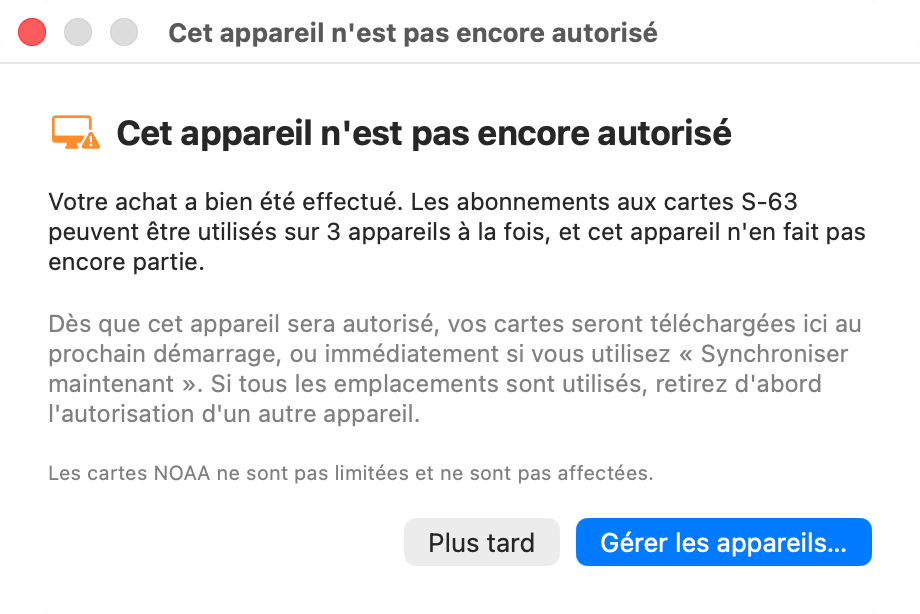
Si vous achetez un abonnement aux cartes S-63 sur un Mac non autorisé, l’achat est quand même effectué, et HelmStation affiche Cet appareil n’est pas encore autorisé. Une fois ce Mac autorisé, vos cartes sont téléchargées à la prochaine ouverture de HelmStation, ou immédiatement si vous cliquez sur Synchroniser maintenant dans Fichier > Compte des cartes HelmStation. Cliquez sur Gérer les appareils… pour ouvrir Appareils autorisés, ou sur Plus tard pour fermer l’avis.
Si plus de trois Mac sont autorisés
Il arrive que deux Mac soient autorisés presque au même moment et que le compte dépasse trois. HelmStation cesse alors de télécharger les cartes S-63 et, à son ouverture, affiche Appareils autorisés avec un bandeau rouge. Retirez l’autorisation d’un Mac pour reprendre les téléchargements. Rien n’est supprimé entre-temps.
Si ce Mac appartient à un autre compte HelmStation
HelmStation n’autorise qu’un seul compte par Mac. Si ce Mac est rattaché à un compte Apple différent de celui avec lequel vous vous connectez, la fenêtre Autre compte HelmStation s’affiche avant toute modification : « Ce Mac appartient à un autre compte HelmStation ». Cela peut se produire si le Mac a eu un propriétaire précédent, si une autre personne utilise HelmStation dans une autre session utilisateur de ce Mac, ou si vous avez utilisé HelmStation ici avec un compte Apple différent avant de réinstaller macOS ou HelmStation. La fenêtre indique ce qu’implique le fait de continuer.
- Quitter HelmStation ne modifie rien, et HelmStation vous interroge de nouveau à sa prochaine ouverture. Pour utiliser HelmStation avec l’autre compte, ouvrez la session Mac et le compte Apple avec lesquels il a été configuré.
- Continuer avec ce compte Apple rattache ce Mac à votre compte. L’autre compte ne peut plus utiliser HelmStation sur ce Mac, son autorisation S-63 pour ce Mac prend fin, et son Permis utilisateur ENC tiers pour ce Mac est définitivement retiré. Il conserve sa licence et ses abonnements aux cartes pour ses autres Mac. Votre compte repart de zéro sur ce Mac.
Si l’autre compte ouvre de nouveau HelmStation sur ce Mac, il voit la même fenêtre, et en continuant, il reprend le Mac.
Cette fenêtre est distincte de la fenêtre Compte Apple différent, qui concerne le contenu HelmStation conservé sur ce Mac. Consultez Utiliser un autre compte Apple sur ce Mac.
Passer à un nouveau Mac
- Installez HelmStation sur le nouveau Mac depuis le Mac App Store et ouvrez-le. Consultez Installation et premier lancement.
- Connectez-vous avec Apple en utilisant le même compte Apple que sur votre ancien Mac. Un autre compte Apple correspond à un autre compte HelmStation, sans vos cartes.
- HelmStation restaure votre licence complète de lui-même. Sinon, cliquez sur Restaurer les achats dans la fenêtre de licence. Consultez Essai et licence.
- Vérifiez la ligne Appareils S-63 dans Fichier > Compte des cartes HelmStation. Si moins de trois de vos Mac étaient autorisés, le nouveau Mac est déjà autorisé. Sinon, cliquez sur Gérer…, retirez l’autorisation d’un Mac que vous n’utilisez plus (lisez d’abord « Ce que fait le retrait de l’autorisation »), puis cliquez sur Autoriser sur Ce Mac.
- Vos cartes actives de la Boutique HelmStation sont téléchargées sur le nouveau Mac. Si Téléchargement automatique est activé, cela se fait tout seul ; sinon, cliquez sur Synchroniser maintenant. Consultez Compte des cartes et livraison.
- Les cartes expirées risquent de ne pas vous suivre. Les cartes dont l’abonnement a expiré ne sont pas livrées au nouveau Mac, et leur fonctionnement n’y est pas garanti, même si vous les copiez ou les restaurez depuis une sauvegarde. Gardez-les sur l’ancien Mac jusqu’à ce que vous soyez sûr de ne plus en avoir besoin.
- Choisissez à nouveau vos districts NOAA dans Fichier > Cartes NOAA. Le choix des districts est conservé séparément sur chaque Mac. Consultez Service de cartes NOAA.
- Pour les ENC tiers, demandez un Permis utilisateur ENC tiers pour le nouveau Mac, obtenez auprès de votre fournisseur des permis pour ce Mac, puis ajoutez à nouveau les cartes. Les cartes S-63 tierces sont verrouillées sur le Mac pour lequel leur permis utilisateur a été délivré : les copier ou les restaurer depuis une sauvegarde ne fonctionnera pas. La gestion des appareils de HelmStation ne les couvre pas. Consultez Gestionnaire de cartes et ENC tierces.
- Vos waypoints, routes et traces restent sur le Mac où vous les avez créés. HelmStation ne les conserve pas dans votre compte. Sur l’ancien Mac, enregistrez vos waypoints et vos routes dans des fichiers depuis le sous-menu Transférer des menus Waypoints et Routes, et ouvrez-les sur le nouveau Mac avec Transférer > Importer depuis un fichier…. Une trace peut être enregistrée dans un fichier depuis le menu Traces, comme archive de vos navigations, mais HelmStation n’ouvre pas les fichiers de trace. Consultez Waypoints, Routes et Traces.
Utilisateurs de MacENCx64 : HelmStation ne propose de transférer vos données MacENCx64 que sur un Mac où MacENCx64 est installé. Sur un nouveau Mac, il n’y a rien à migrer. Si vous remplacez le Mac sur lequel se trouve MacENCx64, ouvrez-y HelmStation et effectuez d’abord la migration, puis passez au nouveau Mac comme indiqué ci-dessus. Une fois transférés, votre enregistrement MacENCx64 et le service de cartes NOAA qui l’accompagne s’appliquent à tous vos Mac. Consultez Nouveautés pour les utilisateurs de MacENCx64.